
MOS資格は独学でも取れる?出題範囲・難易度・勉強方法・おすすめ教材をまとめて解説(Word/Excel 365対応)

MOSを受けようと思ったとき、最初に迷うのはこのあたりです。
- MOSってどんな資格?WordとExcelはどっちから?
- 独学でも受かる?何をどんな順番で勉強すればいい?
- 受験料や学割、試験時間は?
- 勉強が続かなそうな場合はどうする?
この記事では、MOS 365(Word/Excel/PowerPoint 365)を前提に、受験前に知っておきたいことと、独学の最短ルートをまとめます。
MOS 365とは?
MOS資格検定とは
マイクロソフトオフィススペシャリスト(MOS)とは、ワード・エクセルなどのオフィスソフトの利用スキルを証明する資格試験です。
MOSは、Word・ExcelなどMicrosoft Officeの操作スキルを証明する資格試験です。
Officeスキルの証明として履歴書にも書けるため、就職・転職でのアピール材料になります。
MOS公式サイト
https://mos.odyssey-com.co.jp/index.html
MOS 365で受けられる科目
MOS 365で受験できる科目(公式サイトの「実施中」)は次のとおりです。
- Word 365(一般)
- Excel 365(一般)
- PowerPoint 365(一般)
- Word 365 エキスパート(上級)
- Excel 365 エキスパート(上級)
受験料・学割・試験時間
MOS 365の受験料は 、一般 12,980円(税込)/学割 9,680円(税込)です。
学割で受験する人は当日に学生証(または在学証明書)の提示が必要です。
Word 365(一般)/Excel 365(一般)は、どちらも 試験時間50分で、コンピュータを使った実技試験(CBT)です。
MOSの学割は、公式ページに 「一般より3,300円割引」と明記されています。
この学割はかなり大きいので、学生のうちに受験がおすすめです。
学割の対象者は?
また、学生価格に該当する学生とは下記になります。
- 小学校
- 中学校
- 高等学校
- 短期大学
- 大学
- 大学院
- 高等専門学校
- 専修学校
- 専門学校
WordとExcel、最初はどっちから受ける?
結論は、目的に近い方から1つ合格を作るのがいちばん続きます。
就職・実務に寄せたいなら:Excelから
Excel 365(一般)は、セル範囲の書式設定、数式や関数、テーブル、グラフ作成・編集などが出題範囲です。
「Excelできます」を形にしたいなら、Excelから受験しましょう。
進学・レポートや資料づくりなら:Wordから
Word 365(一般)は、文字や段落の書式設定、表の作成・編集、変更履歴の管理などが出題範囲です。
課題・レポート・資料作成が多いなら、Wordからがハマります。
Officeの基礎を固めたいなら:Word → Excel
Wordで文章やレイアウトの基本を固めてからExcelへ進むと、理解が早い人も多いです。
迷ったら「今いちばん困っている方」でOKです。
独学の勉強手順(最短ルート)
独学でつまずきやすいのは、「教材は買ったのに、進め方が分からず止まる」パターンです。
MOSは 順番を固定して回すだけで進みやすくなります。
手順1:出題範囲をざっと確認する
まずはMOS公式サイトの出題範囲(PDF)をざっと見て、問われる操作の全体像をつかみましょう。
この段階で完璧に理解する必要はありません。
手順2:教材を1周(止まらない)
最初の1周の目的は「全体像」です。
分からないところで止まらず、必ず同じ画面を出して操作しながら進めます。
手順3:模擬試験を回す(ここから合格が近づく)
MOSは模試で伸びます。
- 模試を解く
- 間違えた操作だけ教材で確認
- もう一度解く
- 同じミスが消えるまで回す
「満点」より、「落としがちなパターンを潰す」が効きます。
手順4:直前は「苦手だけ」を反復する
直前期は新しいことを増やさず、苦手操作だけ反復する方が安定します。
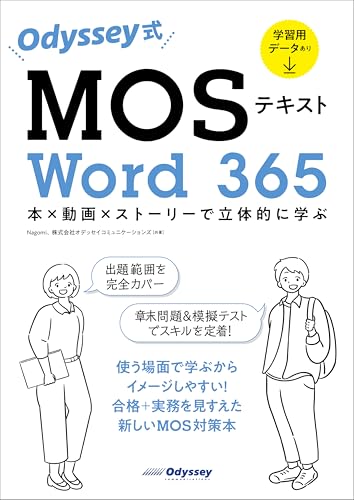
MOS試験を実施している オデッセイコミュニケーションズ が手がける初のMOS対策テキスト。「本 × 動画 × ストーリー」で立体的に学べる新しいスタイルの参考本。実務にも直結する操作スキルを身につけられる構成になっています。

 ポチップ
ポチップ
 ポチップ
ポチップ
Wordで落ちやすいポイント(独学のつまずきどころ)
Wordは「できているつもり」になりやすいです。よくあるパターンはこの3つです。
1.書式・段落・スタイルがぐちゃぐちゃになる
Word 365(一般)の範囲に「文字や段落の書式設定」が入っています。
その場しのぎで書式を触ると崩れやすいので、模試で同じ結果を再現できる操作にしておくのがコツです。
2.表の操作に時間をかけすぎる
「表の作成・編集」も範囲です。
セル結合、行列の追加、配置などは、模試で反復がいちばん早いです。
3.変更履歴・レビュー系で迷う
「変更履歴の管理」も範囲です。
ここは出たら取る領域にしておくと安心です。
Excelで落ちやすいポイント(独学のつまずきどころ)
Excelは「範囲」と「数式」がカギ。よくあるパターンはこの3つです。
1.数式・関数で手が止まる
Excel 365(一般)の範囲に「数式や関数の作成」が入っています。
暗記では危ないので、「どう入力して、どう直すか」「この場面ではどの関数を使うか」を理解しておきましょう。
2)テーブルやグラフの操作に慣れていない
「テーブル機能」「グラフの作成・編集」も範囲です。
クリック場所に慣れるまで、模試で反復がおすすめです。
3)書式設定で時間を使いすぎる
書式設定は簡単そうで時間がかかりがち。
模試を回すと「ここは時間をかけない」感覚が身につきます。
独学が不安な人は「環境」を借りる
独学で合格できる人も多いですが、次のタイプは途中で挫折しやすいです。
- 何から始めればいいか分からず手が止まる
- つまずいた時に質問先がなくて放置してしまう
- 「春休み中に取りたい」など期限がある
- ひとりだと続かない自覚がある
この場合は、学習の順番が最初から決まっている講座を使うと前に進みやすいです。
ユーキャンではMOS(Word・Excel)に対応した講座が用意されています。
「独学で止まりそう」という人は、内容だけでも確認しておくと安心です。
ユーキャンは「新春!学び応援キャンペーン2026」を実施しており、対象35講座が5,000円OFFになります。
期間は2025/12/26〜2026/2/19です。
申込方法によって締切時刻が異なるため、最新の締切は公式ページで確認してください。
MOS講座は「MOS 365 一般・上級一貫 Word&Excel両方コース」が対象です。
「教室で直接質問しながら進めたい」「自宅学習だと続かない」という人は、こちらの記事を参考にしてください。
実際にMOS資格を受験して感じたこと
実際に試験を受けてみて、MOSの一般レベルとは、仮に「初級・中級・上級」と区分した場合「中級」レベルだと感じました。
 ちあき
ちあき出題範囲は公式サイトで確認できます。
わたしが思うMOS資格検定の難易度
以下、3つのタイプに分けて、難易度を表現してみました。
教材本を見て内容がよく分かる方なら試験画面や出題傾向になれれば合格可能
教材本を購入して試験勉強をすれば合格を目指すことが可能なレベル
・まずは知識を身につける必要あり
・全くのパソコン初心者の場合なら、パソコン教室などで学習をした方が近道
・基礎知識を身につけてから、さらに資格試験に向けての学習をした方がいいレベル
あくまでも個人的ではありますが、実際にパソコン初心者の方とかかわってみての感想になります。
また、普段実務でよくオフィスソフトを使われている方であっても、試験対策の学習は必要です。
わたしがMOS資格に合格した勉強方法
マイクロソフトオフィススペシャリスト(MOS)の勉強方法には、対策教材を購入して独自に学習する方法と、パソコンスクールなどで学習する方法があります。
わたし自身は対策教材を購入して独自の学習で資格取得をしました。
ちなみに、わたしの場合は、Word と Excel ともに普段実務で多少使用していて、基礎知識は少しあった状態でした。
対策テキストは、模擬試験が収録されているものを購入。繰り返し実施するという勉強方法を行いました。
70点以上が合格なので、どの模擬テストでも90点以上になるまで繰り返し模擬テストを実施。その結果、実際の試験では時間内にスムーズに問題を解くことができました。
単純かもしれませんが、
- 独自にテキストを購入
- 同じ問題の模擬テストを何度も繰り返し実施
- 間違えたところは必ず復習
- 模擬テストで90点以上とれるようにする
これを守ってMOSスペシャリスト資格を取得することができました。
まとめ:MOS資格は初心者が独学で取得可能。ただし基本知識は必須
MOS資格は独学も合格することは可能です。
特に、MOS検定のスペシャリストは一般レベルといわれ、基本的なパソコン操作ができる方なら誰でも挑戦できるレベルといわれています。
独学で進めるなら、次の流れを固定すると迷いにくいです。
- 出題範囲を確認 → 教材を1周 → 模試を反復 → 苦手だけ潰す
- Wordは書式・表・変更履歴、Excelは関数・テーブル・グラフでつまずきやすい
- 独学が不安なら、学習順が決まっている講座で環境を借りるのも手
ただし、ワード・エクセルともに普段実務で多少使用していて、基本的な知識がある場合に限りという条件付きです。
もしも基本操作に自信がない場合は、講座の受講や、パソコン教室の利用して効率よく資格取得をするのもおすすめです。
ユーキャンは「新春!学び応援キャンペーン2026」を実施しており、対象35講座が5,000円OFFになります。
期間は2025/12/26〜2026/2/19です。
申込方法によって締切時刻が異なるため、最新の締切は公式ページで確認してください。
MOS講座は「MOS 365 一般・上級一貫 Word&Excel両方コース」が対象です。