【Word】書体(フォント)を変更する基本的なやり方|文書全体の変更も!
当ページのリンクには広告が含まれている場合があります。
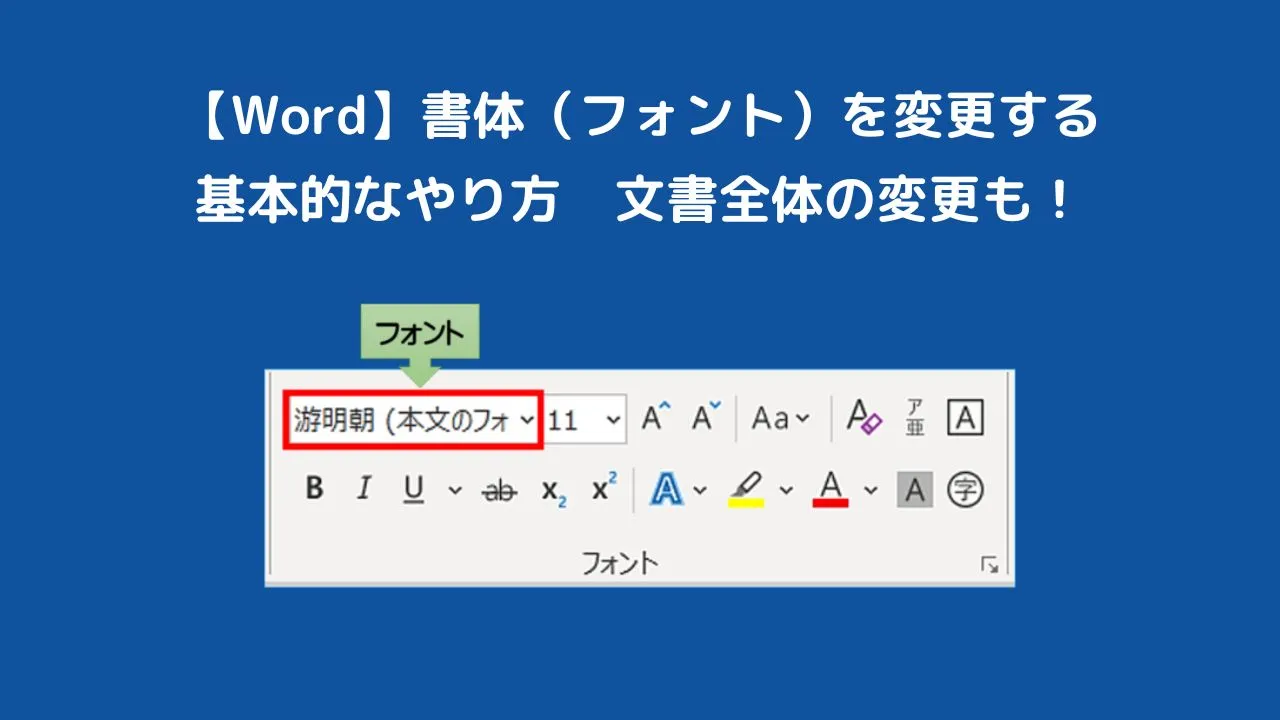
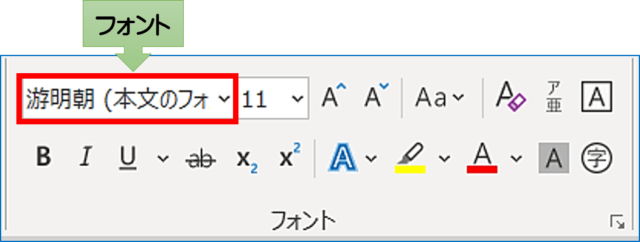
ワードでは、「フォント」から書体(サイズ)を変更することができます。
書体を変更することで、文書全体に、硬さや柔らかさなどの表現をすることができます。
そこで本記事では、ワードで書体(フォント)を変更する基本的なやり方を紹介します。
目次
ワードで書体(フォント)を変更する基本的なやり方
ワードで書体(フォント)を変更する基本的なやり方を解説します。
以下の手順で書体(フォント)を変更します。
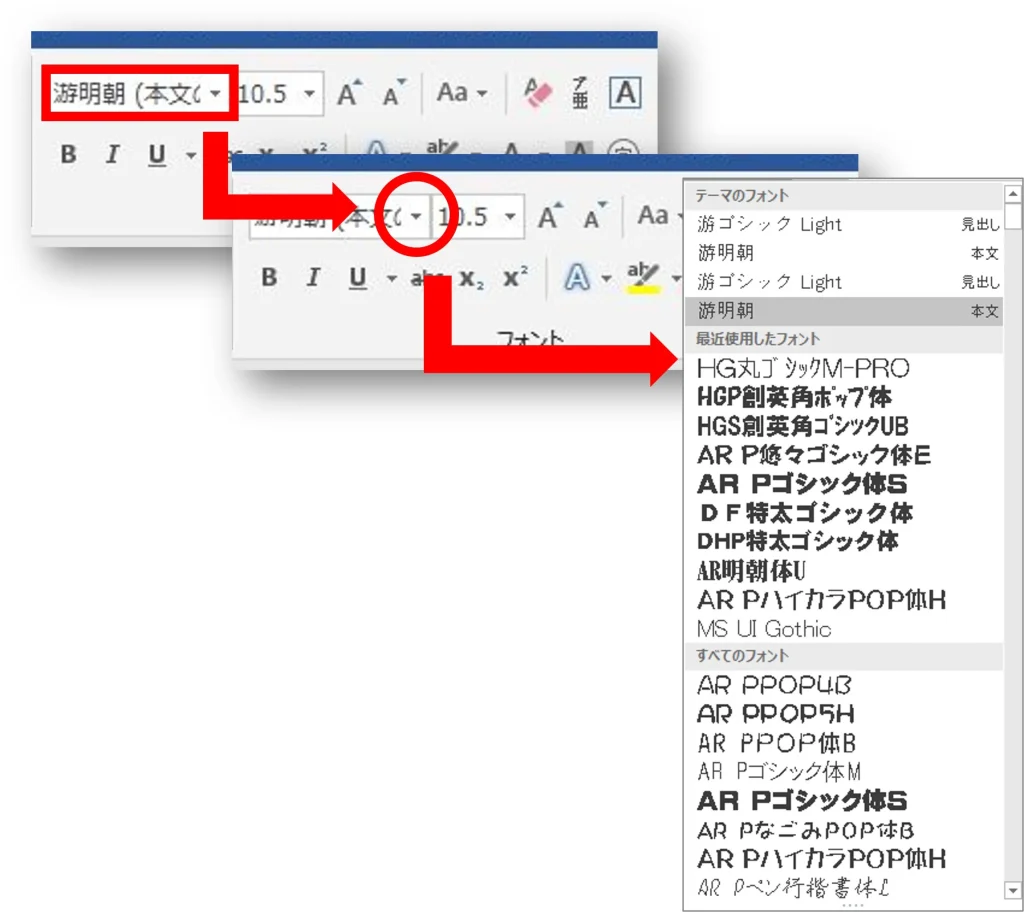
①書体(フォント)を変更したい文字を選択します。
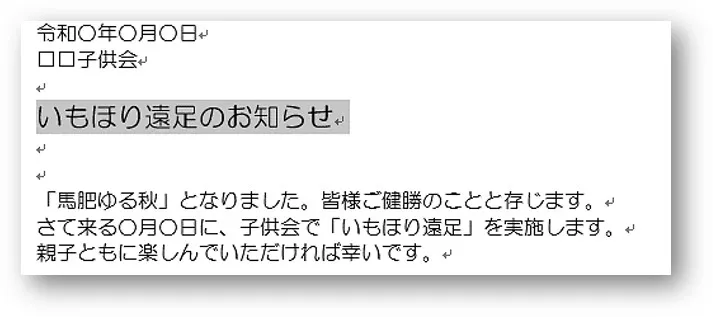
②「フォント」の「▼」部分をクリックし、変更したい書体を選択(クリック)します。
 ちあき
ちあきフォントの「▼」をクリックすると、たくさんの書体が表示されます。
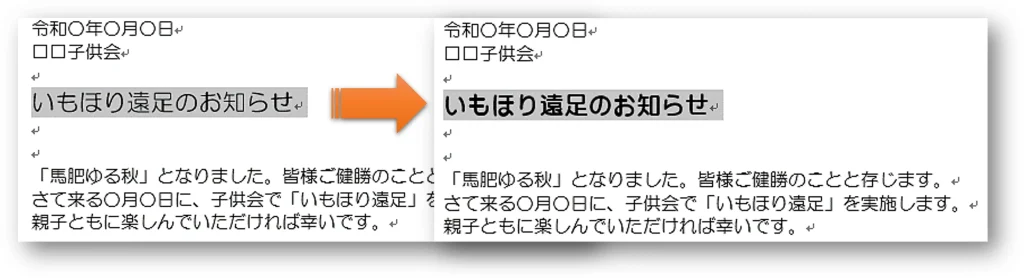
③範囲選択した文字の書体(フォント)が変更になります。
ワードで文書全体の書体(フォント)を変更する方法
文書全体の書体(フォント)を変更することもできます。
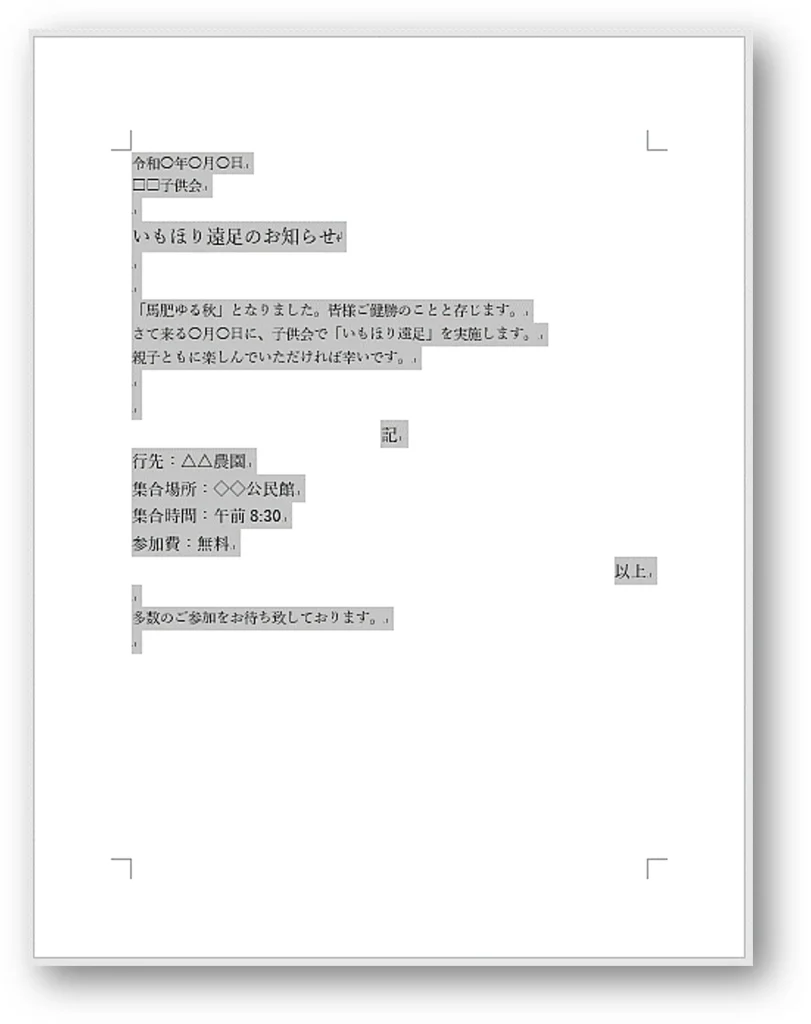
①キーボードの【Ctrl】+【A】を同時に押して文書全体を選択します。
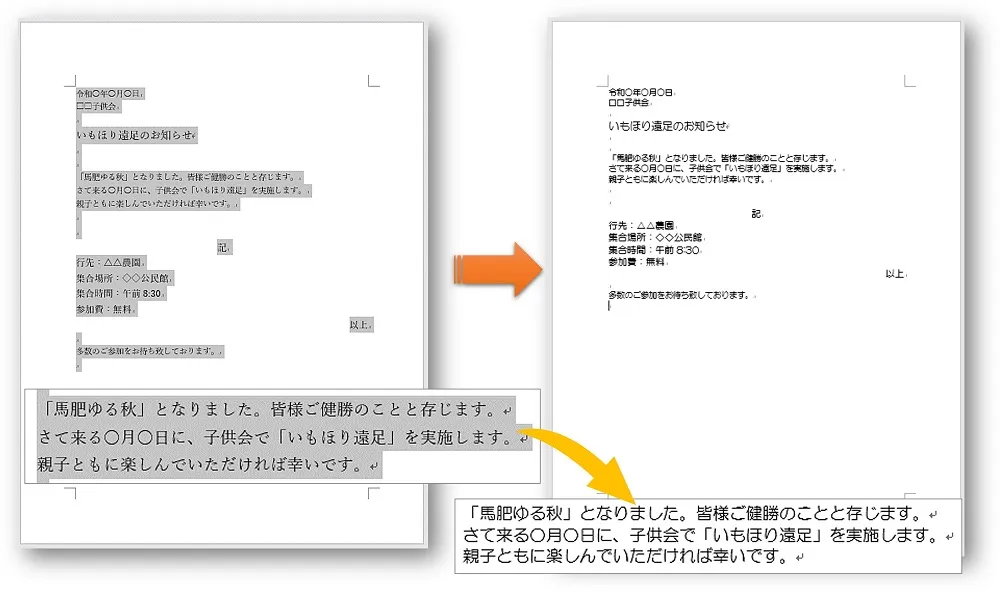
②「フォント」の「▼」部分をクリックし、変更したい書体を選択(クリック)します。
③文書全体の書体(フォント)が変更になります。
おわりに
ワードで書体(フォント)を変更する基本的なやり方を解説してきました。
書体(フォント)の変更は、文書を整えるために必要な基本操作の一つです。
ぜひご活用ください。
あわせて読みたい


【Word】文字列を選択する5つの操作方法
ワードで文字列を選択する5つの基本的な範囲選択方法をお伝えしています。 入力した文字を編集するときには、編集したい文字を選択(範囲選択)する必要があります。 範…
あわせて読みたい
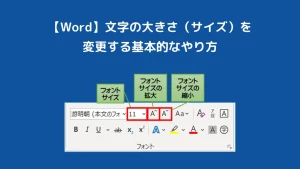
【Word】文字の大きさ(サイズ)を変更する基本的なやり方
入力した文字は、大きさを変更することで文書に強弱をつけることができます。 ワードでは、「フォントサイズ」 と「 フォントサイズの拡大・縮小」で文字の大きさ(サイ…
【脱初心者】Word のスキルアップを目指しませんか?
おすすめ公式テキスト

Wordの基本から応用まで、実務レベルをしっかり身に着けたい方へ。
わからない部分が多くて遠回りになってしまう前に、体系的に学べるテキストを選びませんか?
「Odyssey式 MOSテキスト Word 365」は、本と動画で体系的に学習。資格取得が目的な人にはもちろん、スキルアップを目指した人にもおすすめです。
ちあきちあきめもblogは同社のMOS Excel 365テキスト執筆に参加しています。