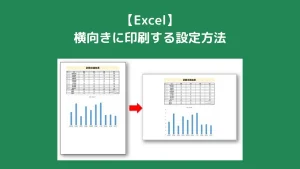
【Excel】失敗しない!横向きに印刷する基本的な設定方法
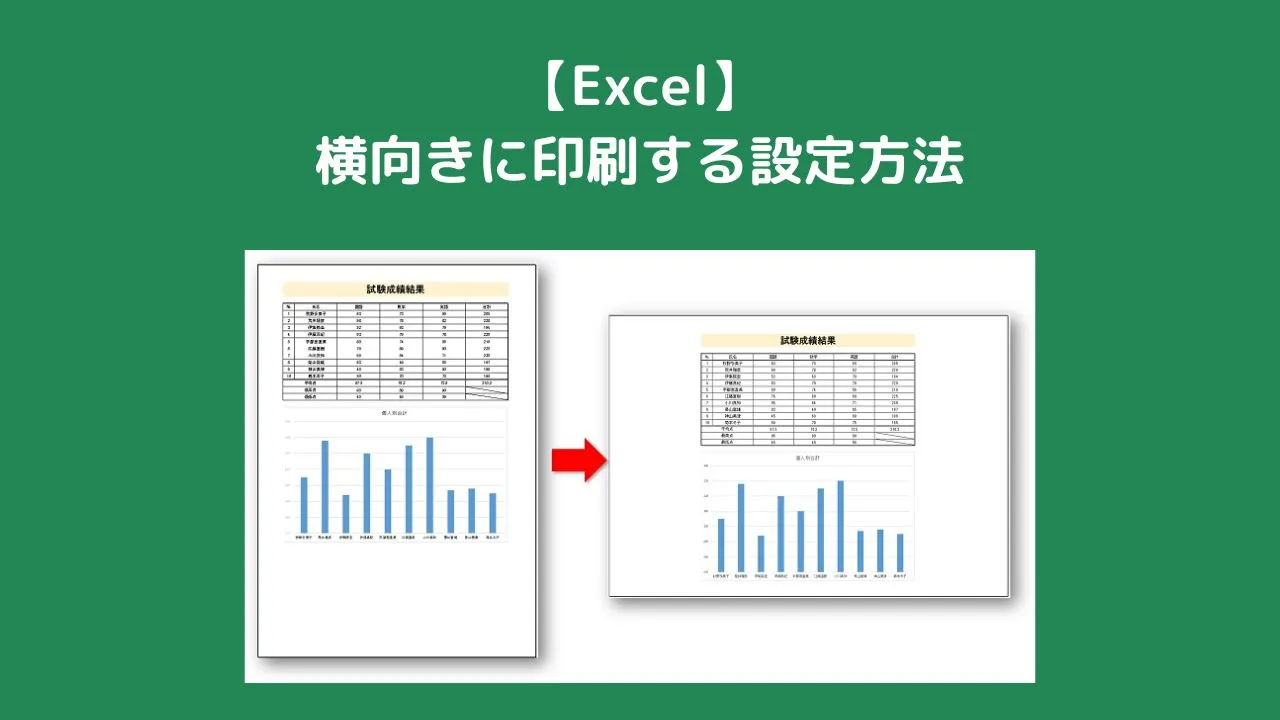
エクセルで横向きに印刷する設定方法を紹介します。
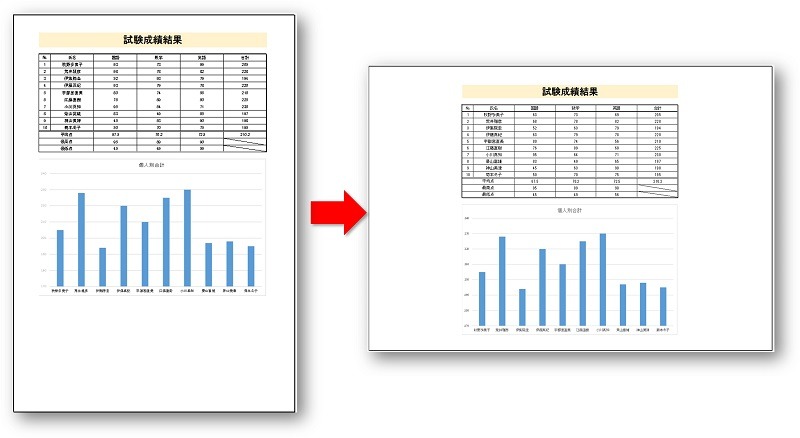
ダイアログボックスを使ってページの設定をし、印刷をするまでの基本的なやり方になります。
この基本のやり方で横向き印刷をすると、印刷画面で「横向き」に設定する必要はありません。
なお、解説に用意しているデータはあらかじめA4の範囲に収まるように設定されています。
印刷範囲を簡単にA4サイズに収めるやり方は以下の記事を参考にしてください。
エクセルで横向きに印刷する基本的な設定方法
エクセルで横向きに印刷する設定方法を解説します。
 ちあき
ちあきページ設定ダイアログボックスを使った基本的なやり方で解説していきます。
横向きに設定する手順
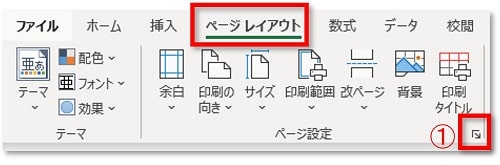
①「レイアウト」タブ→「ページ設定」グループの 「ページ設定オプション」 をクリックし、ダイアログボックスを開きます。
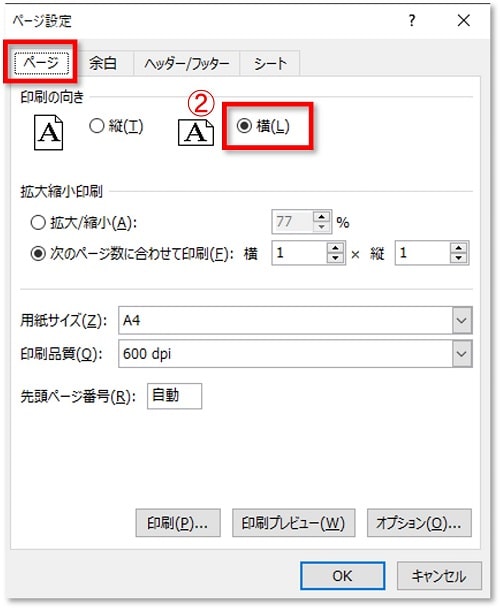
②「ページ」タブの、「印刷の向き」を「横」に変更します。
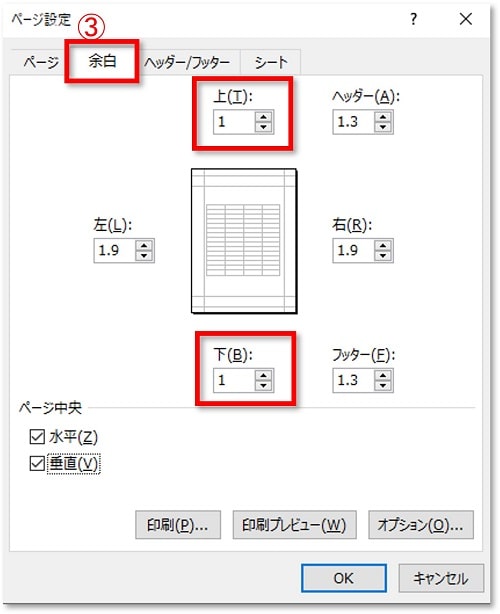
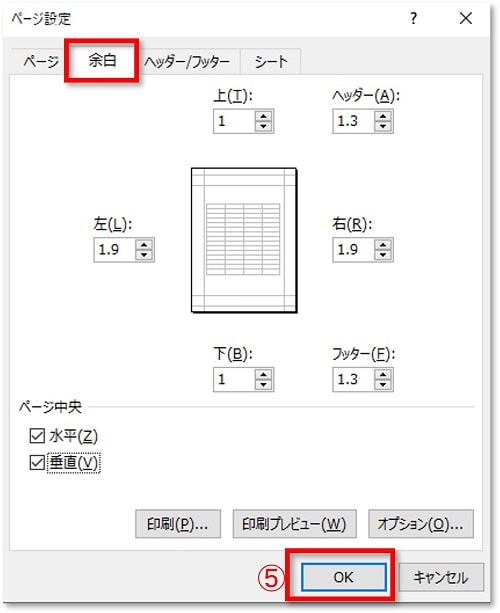
③「余白」タブを選び、「上」と「下」の余白を「1」に変更します。
 ちあき
ちあきここでは上下の余白を狭くしていますが、必ずこの設定にする必要はありません
④「ページ中央」の「水平」と「垂直」にチェックを入れます。
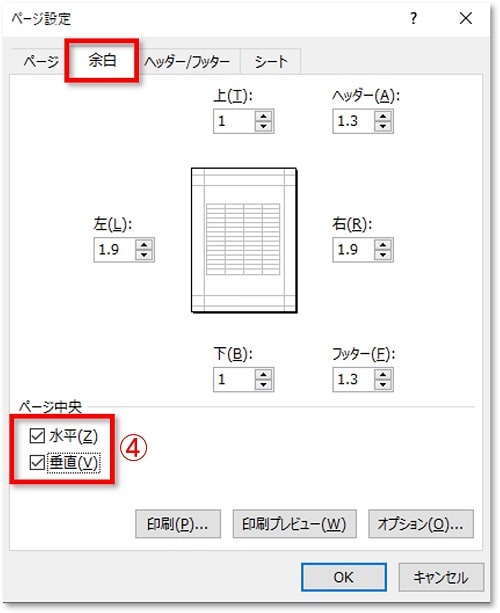
- 水平にチェックを入れる→「用紙横の中央にする」
- 垂直にチェックを入れる→「用紙縦の中央にする」
⑤「OK」をクリックします。
印刷する手順
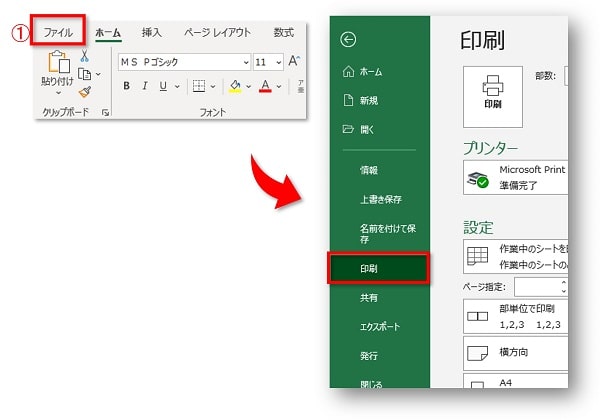
①「ファイル」→「印刷」をクリックします。
②プレビューで全体レイアウトを見て1ページに納まっていることを確認し、「印刷」をクリックします。
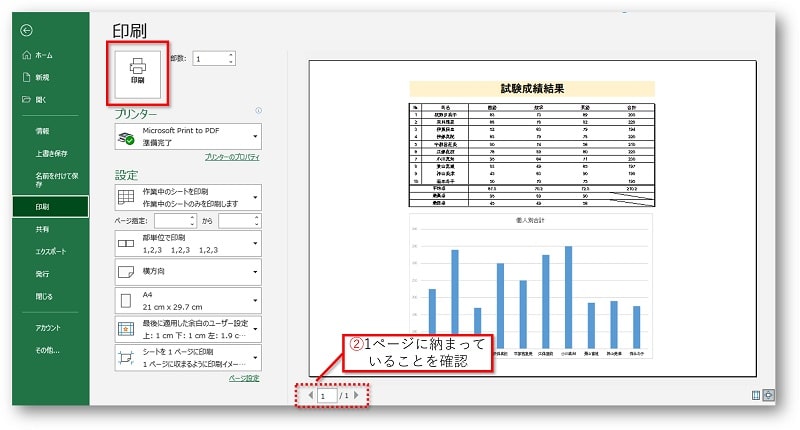
- 必ず1ページに収まっているかを確認しましょう。
おわりに
エクセルで、元々縦で作成したデータを横向きに印刷する方法を解説してきました。
横向き印刷をする基本的なやり方です。
ぜひご活用ください。
【脱初心者】Excel のスキルアップを目指しませんか?

Excelの基本から応用・関数・グラフまでしっかり学びたい方へ。
わからない部分が多くて遠回りになってしまう前に、体系的に学べるテキストを選びませんか?
「Odyssey式 MOSテキスト Excel 365」は、本と動画で体系的に学習。資格取得が目的な人にはもちろん、スキルアップを目指した人にもおすすめです。
ちあき独学より理解スピードが上がり、つまずきにくい学習の近道として選ばれる1冊です。