
【Excel】縦長の表を2段・3段にして1枚に印刷する方法|Wordの段組みを活用
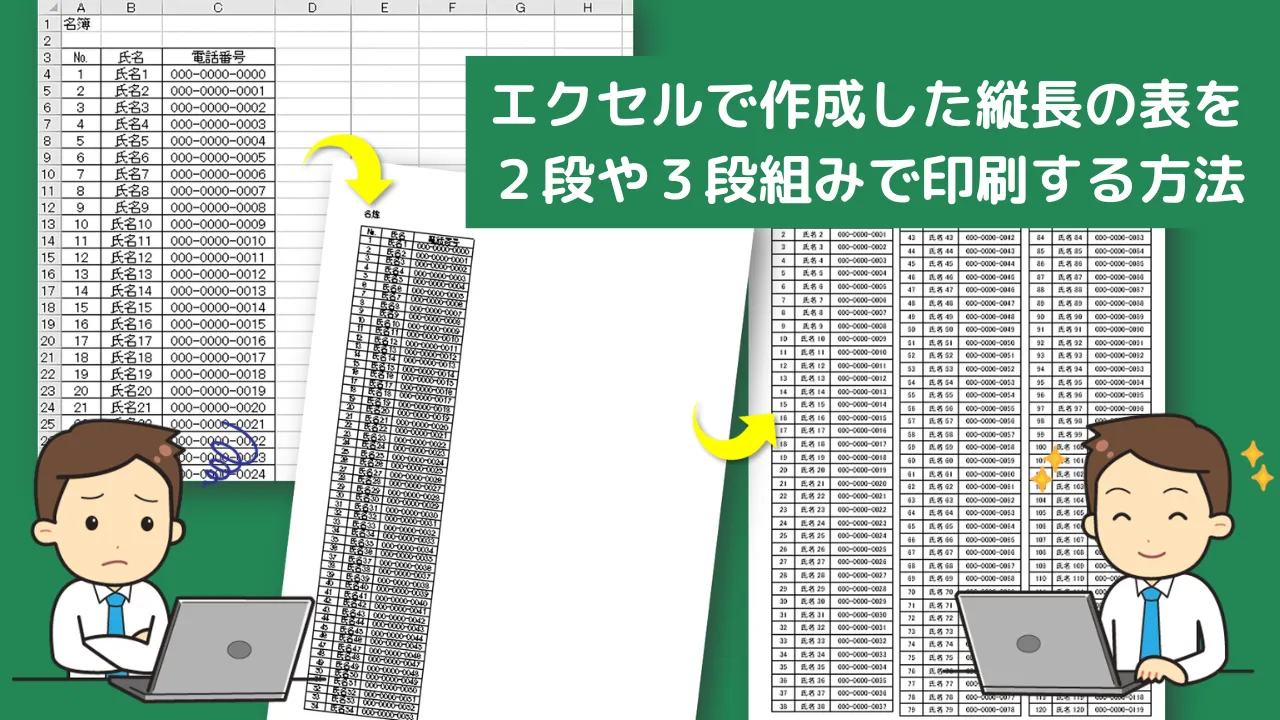
Excelで作成した縦長の表を印刷すると、何ページにも分かれてしまうことがあります。
たとえば、次のような「No.・氏名・電話番号」の名簿です。
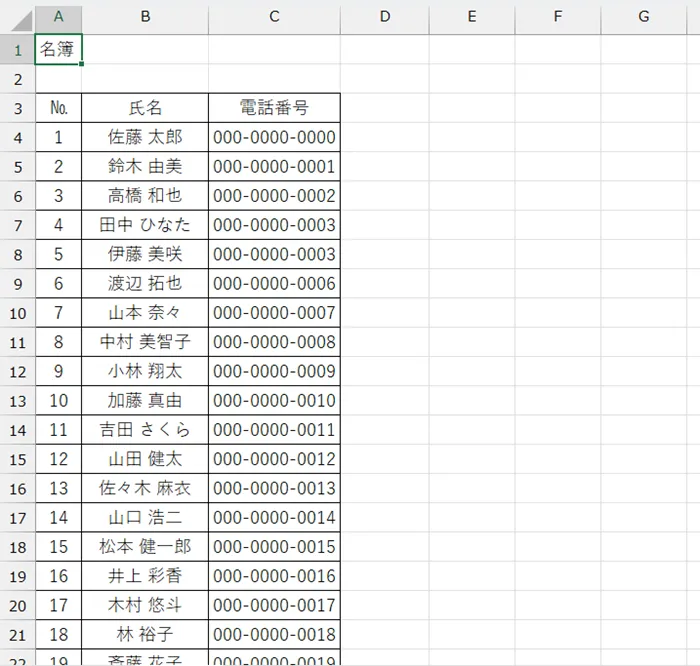
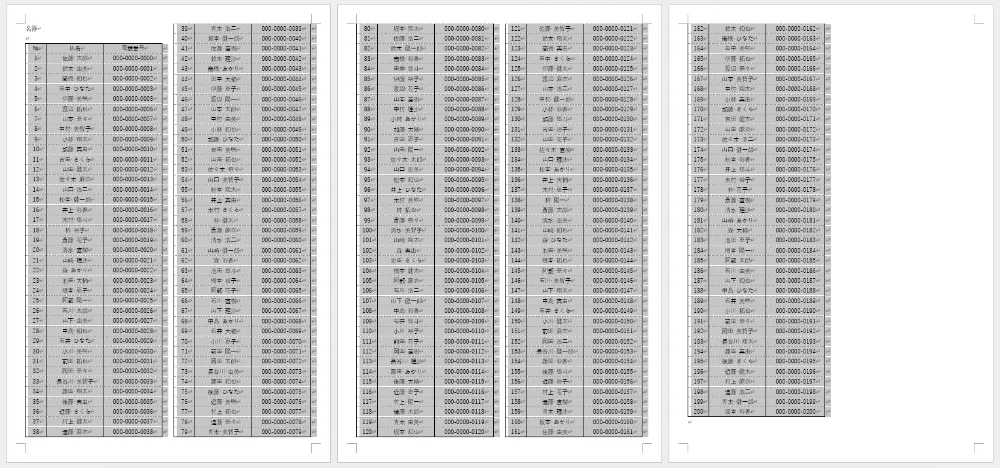
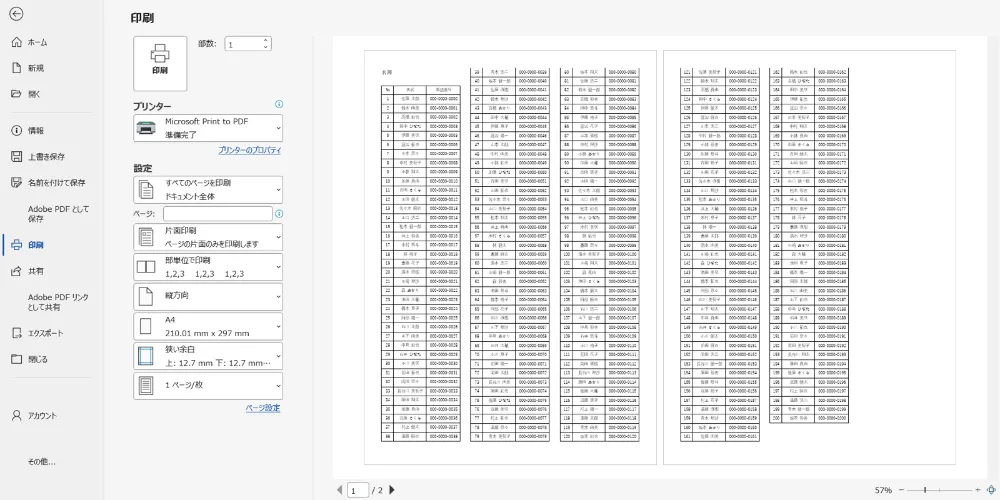
連番は200番まであり、このままエクセルで普通に印刷をすると下記のような状態で6ページ印刷されてしまいます。
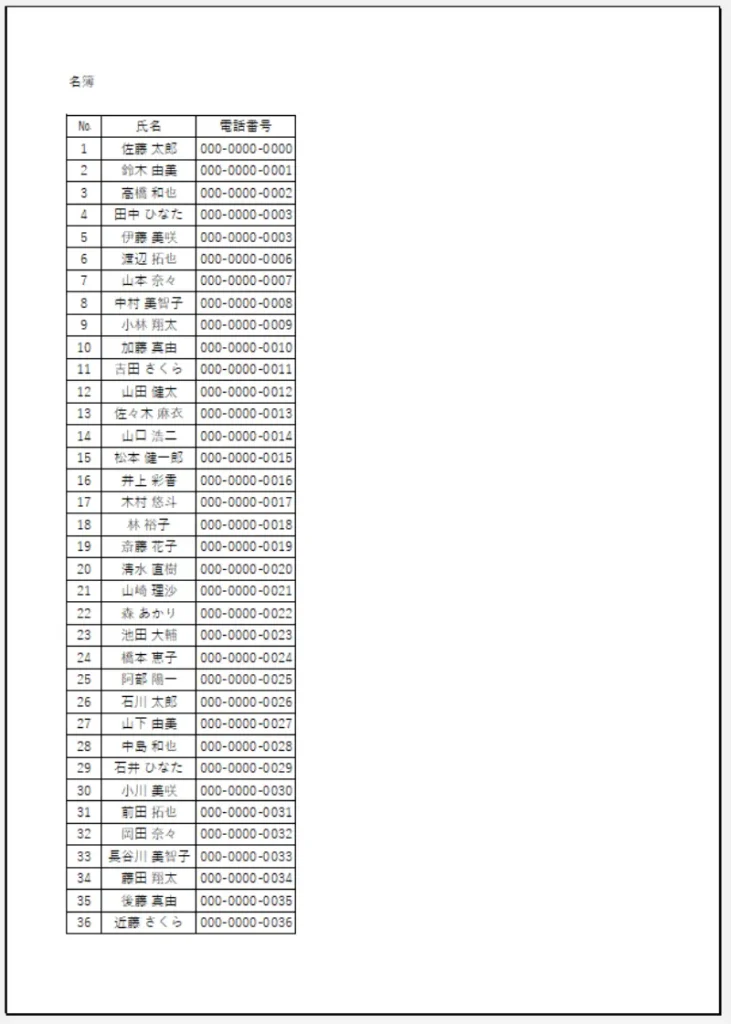
このようなとき、本当なら1枚にまとめて印刷したいのですが、エクセルには段組み機能がありません。
印刷の機能を使って段組にすることもできますが、思い描いたような見栄えの良い表として、1枚の用紙に収めることができない場合があります。
そこで、ワードの段組み機能を活用します。
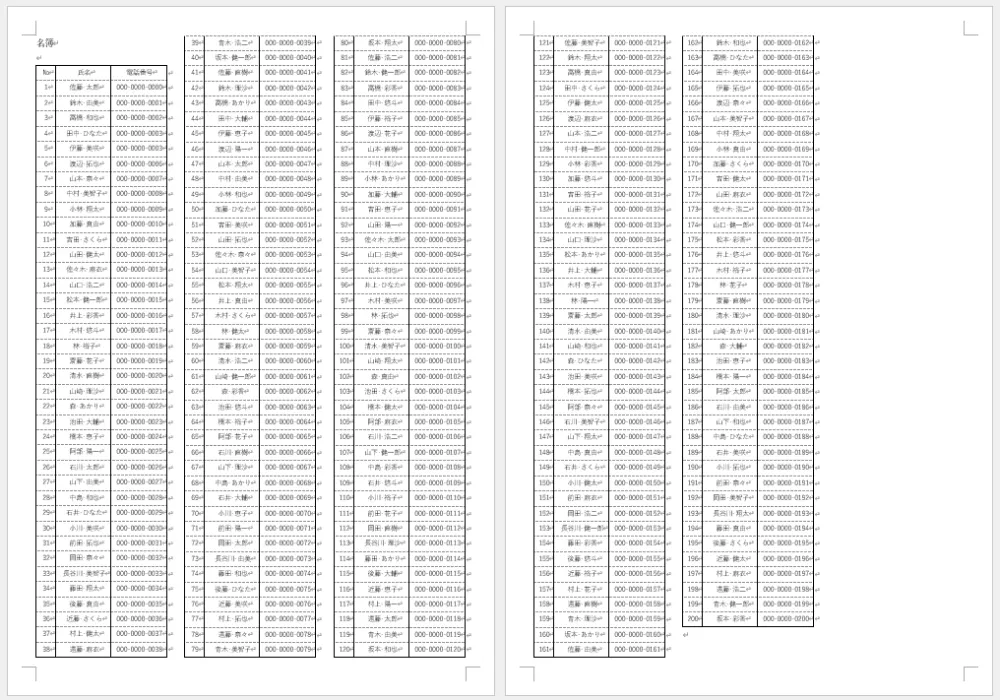
ワードの活用で、下記のような2段や3段組の状態にして印刷をすることが可能になります。
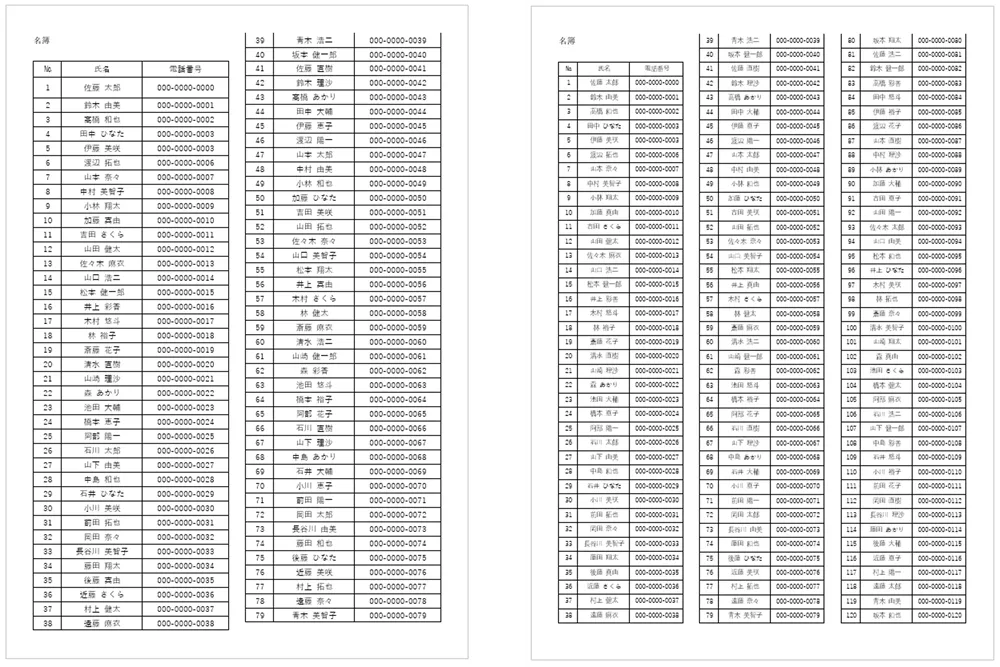
今回は、Wordの段組み機能を使って、Excelの縦長表を2段または3段に分けて1枚に印刷する方法を紹介します。
動画での解説はこちら
エクセルの縦長の表を段組で印刷する方法
今回紹介する方法は、「エクセルの縦長表を選択し→ワードに貼り付け→ワードの段組で印刷する」というやり方です。
以下の手順で操作をしていきます。
- ワードでページ設定をする
- エクセルの縦長表をコピーする
- ワードにコピーした縦長表を貼り付ける
- 貼り付けた表の見栄えを整え印刷をする
それでは、それぞれの操作手順を解説します。
この方法ではエクセルとワードの両方で操作を行います。
そのため、並べて表示しながら行うとやりやすいです。
並べて表示のやり方は下記のページを参考にしてください。

エクセルの縦長の表を【2段組】で印刷する手順
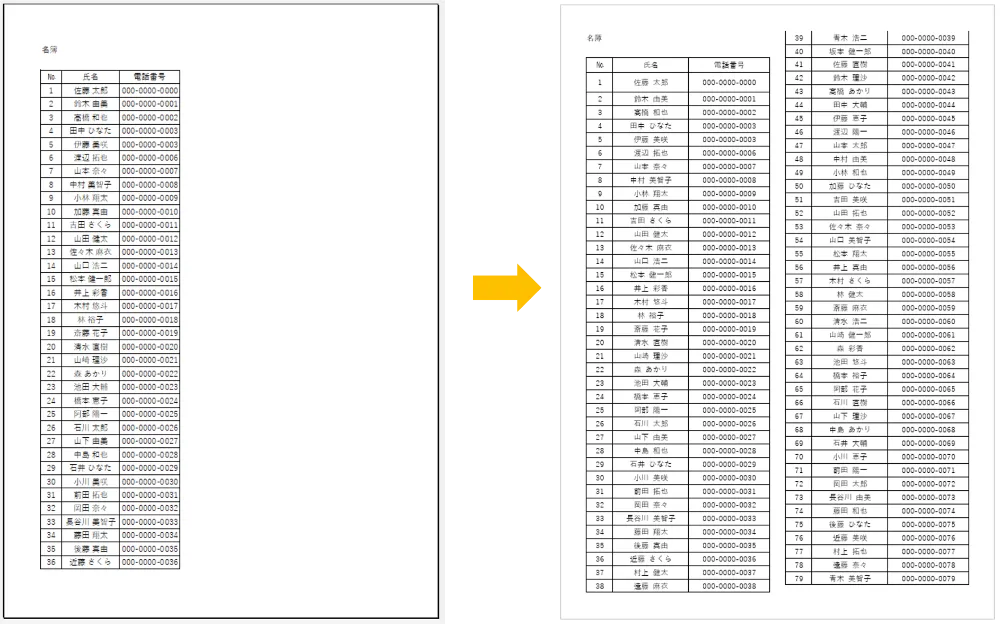
まずは、2段組みで印刷する手順を紹介します。
①ワードでページ設定をする
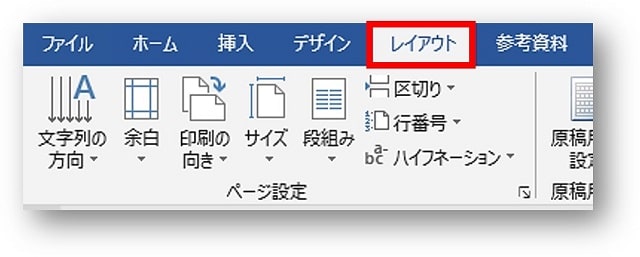
ワードで白紙の文書を開き、「レイアウト」タブをクリックします。
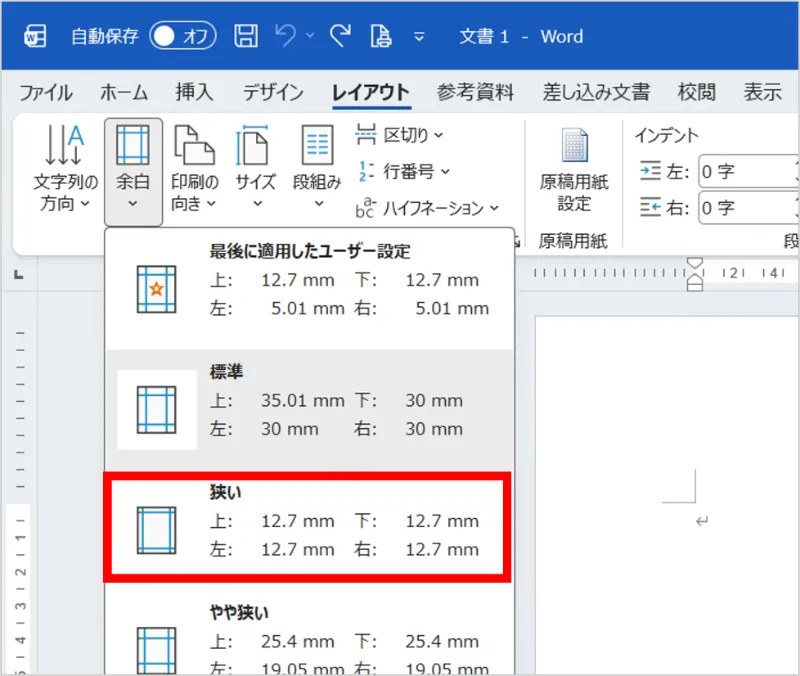
「余白」→「狭い」の順にクリックします。
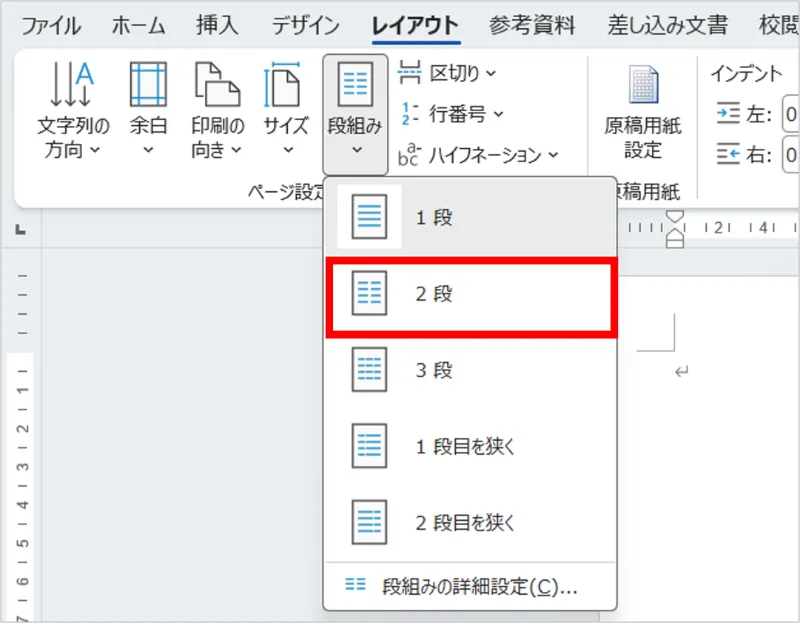
「段組み」→「2段」の順にクリックします。
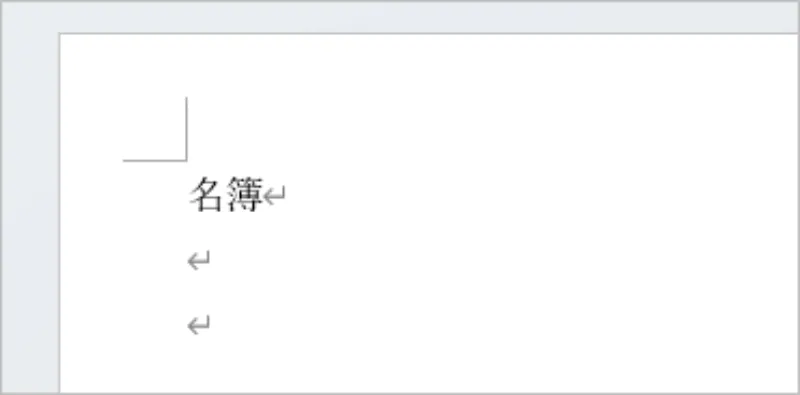
「名簿」と入力し、[Enter]キーを2回押しておきます。
②エクセルの縦長表をコピーする
表をクリックします。
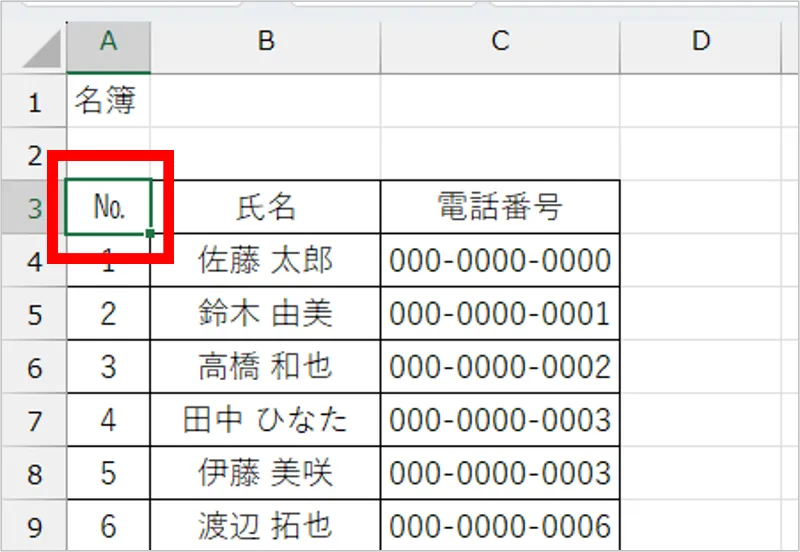
キーボードの【Ctrl】+【A】を同時に押して、表全体を選択します。

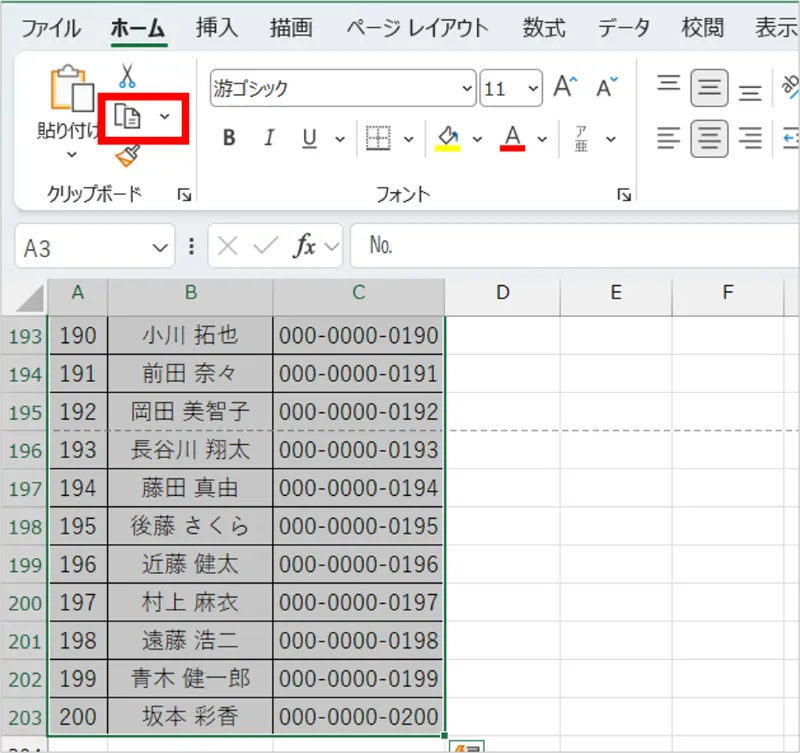
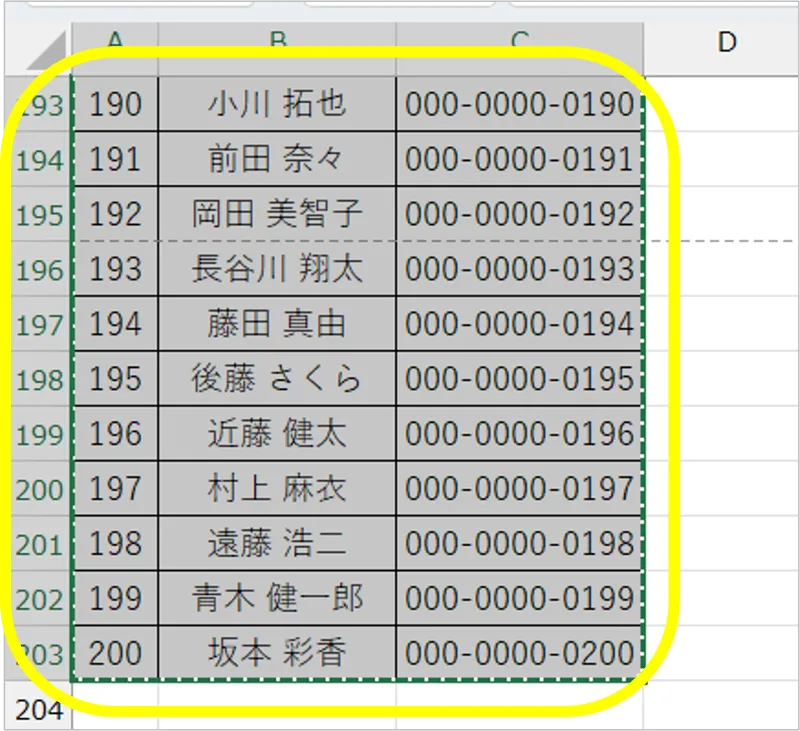
表全体が選択されたのを確認し、「コピー」をクリックします。
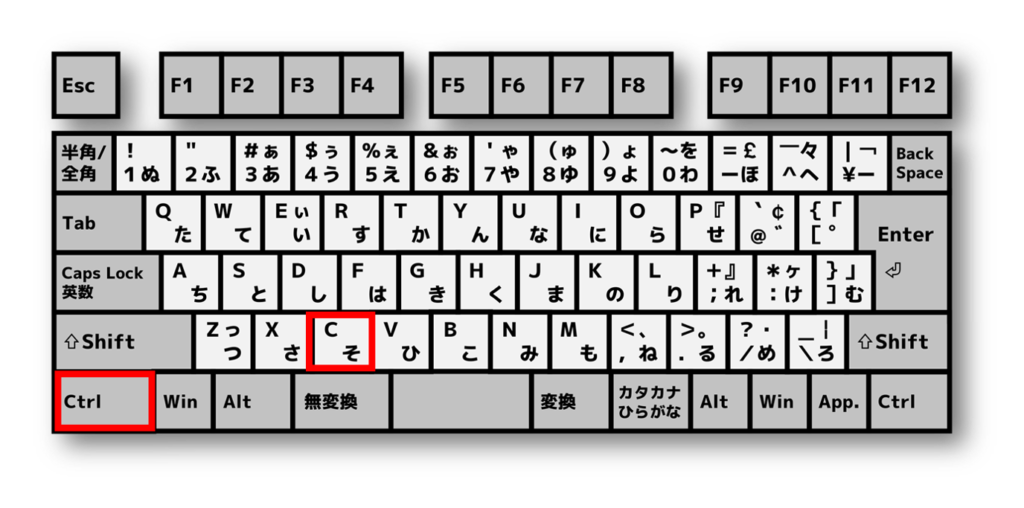
ショートカットキー[Ctrl]+[C]でもコピーができます。
緑の枠線がチラチラと表示されているのを確認し、先程レイアウト設定をした、ワードを開きます。
 ちあき
ちあきコピーされているときは、緑の枠線がチラチラと表示されています。
③ワードにコピーした縦長表を貼り付ける
先ほどページ設定をしたワードに戻り、「貼り付け」をクリックします。
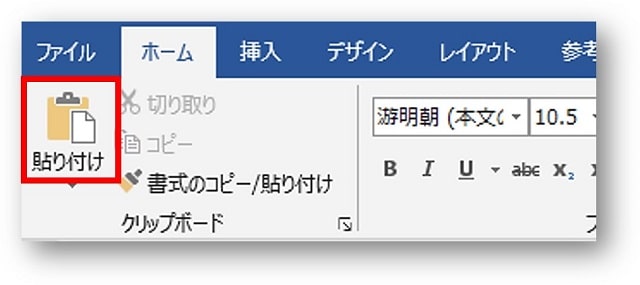
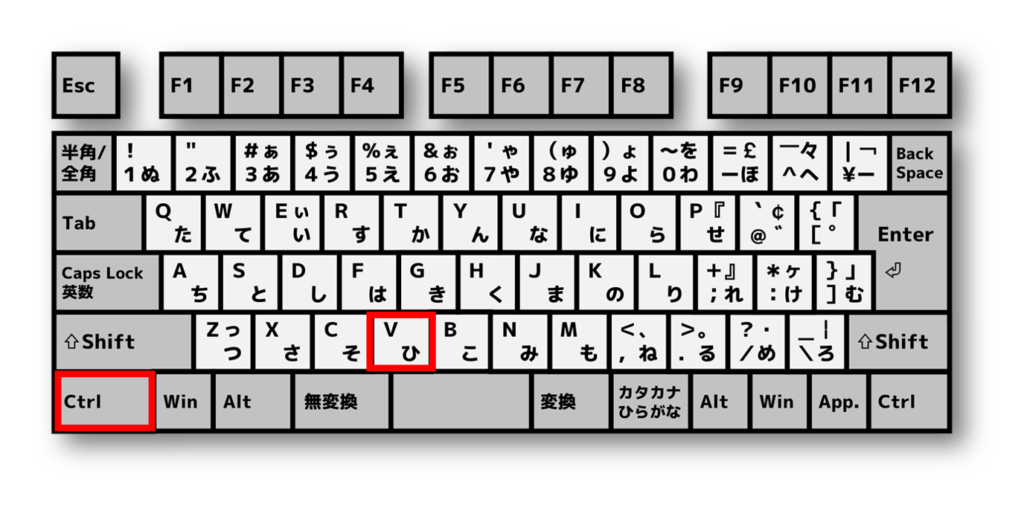
ショートカットキー[Ctrl]+[V]でも貼り付けができます。
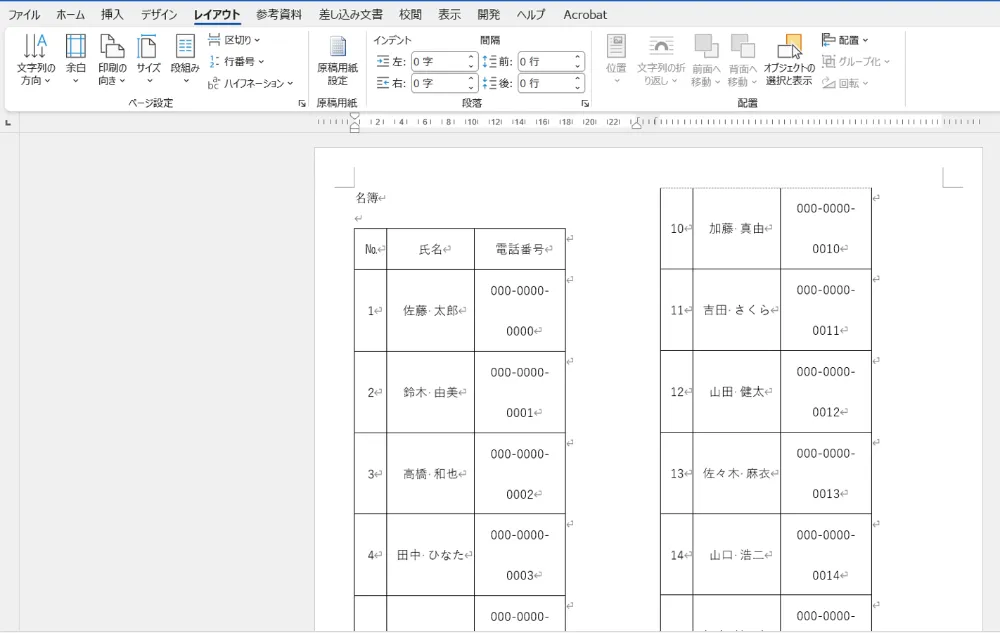
2列に貼り付きます。
④貼り付けた表の見栄えを整え印刷をする
表全体を選択します。
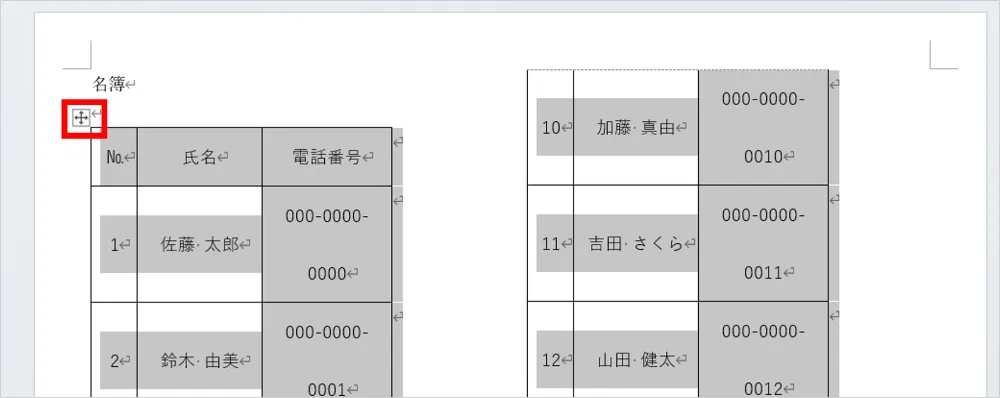
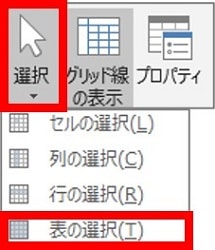
十字の矢印ボタンが表示されないときは、表ツールの「テーブルレイアウト」タブをクリックし、「選択」→「表の選択」をクリックすると表全体を選択することができます。
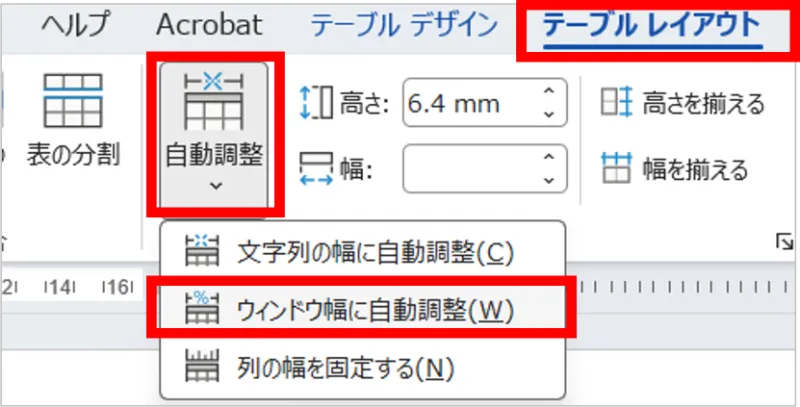
「テーブルレイアウト」→「自動調整」→「ウインドウ幅に自動調整」の順にクリックします。
表全体を選択したまま、「ホーム」タブ→「フォントサイズの縮小」を1回押します。
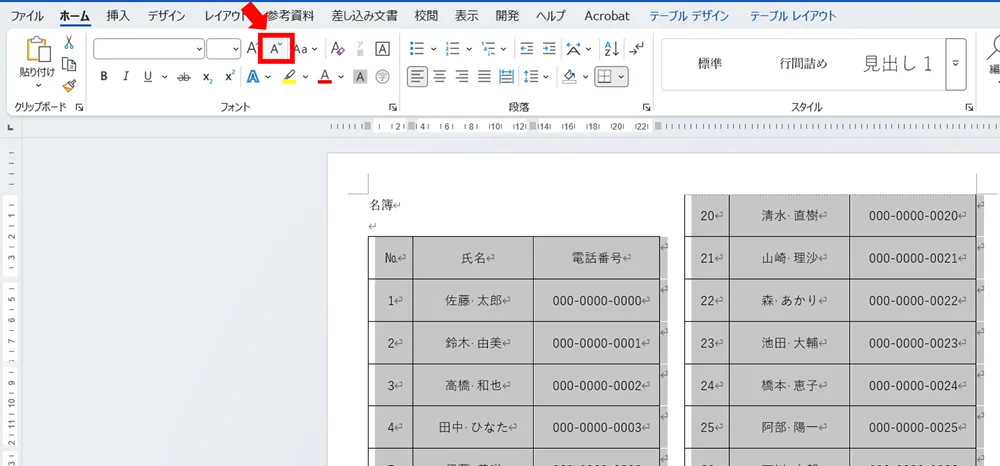
表の見栄えが整います。
エクセルのフォントの標準サイズが11pt、ワードでのフォントの標準サイズは10.5ptです。
エクセルからコピーをして、ワードに貼り付けると、ワード側の10.5ptよりフォントサイズが少し大きいため、表の行もその分だけ高くなります。そのため、ワード標準の10.5ptに戻すだけで行の高さも整います。
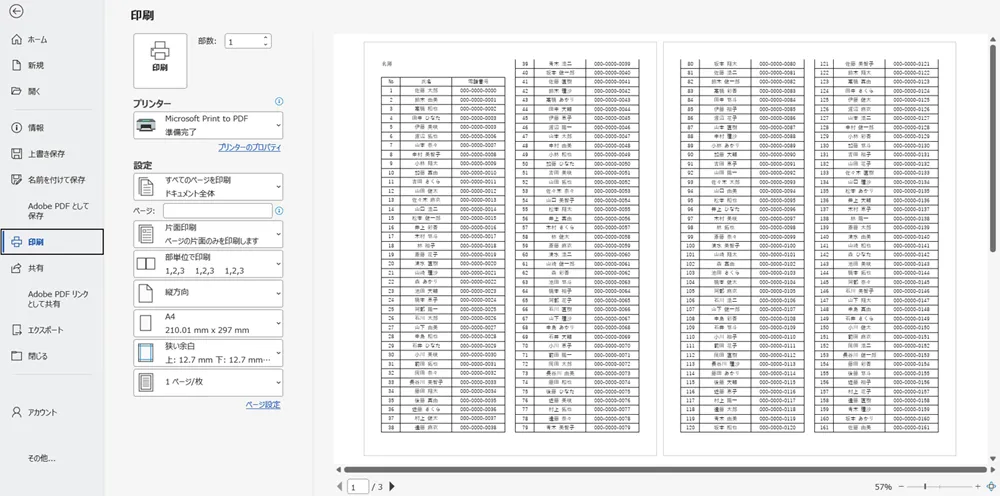
最後に、「ファイル」→「印刷」で、印刷をしましょう。
エクセルの縦長の表を【3段組】で印刷する手順
続いて、3段組みで印刷する手順を紹介します。
2段組みにする手順とほぼ同じなので、先に手順を紹介しているところや、ポイントなどは省略して解説していきます。
①ワードでページ設定をする
ワードで白紙の文書を開き、「レイアウト」タブをクリックし、「余白」→「狭い」の順にクリックします。
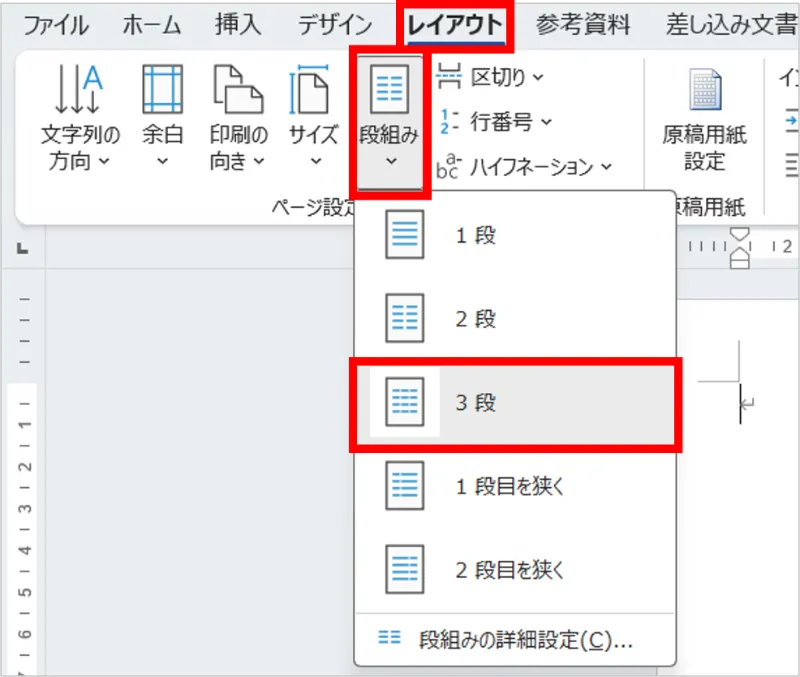
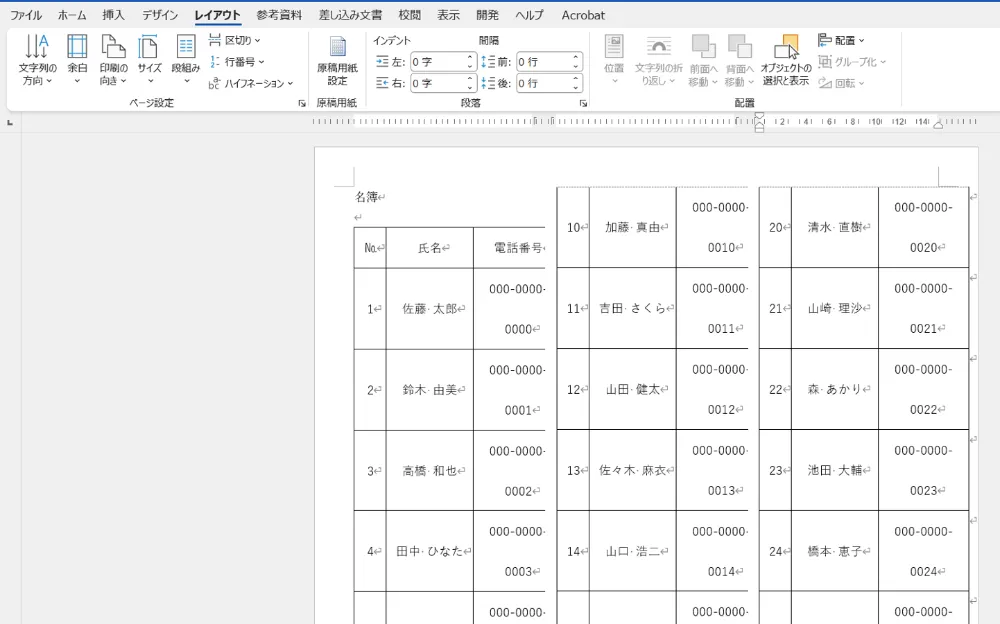
続いて、「レイアウトタブ」→「段組み」→「3段」の順にクリックします。
2段組みののときと同様に、「名簿」と入力し、[Enter]キーを2回押しておきます。
②エクセルの縦長表をコピーする
表をクリックし、キーボードの【Ctrl】+【A】を同時に押して、表全体を選択します。
表全体が選択されたのを確認し、「コピー」をクリックします。
緑の枠線がチラチラと表示されているのを確認し、先程レイアウト設定をした、ワードを開きます。
③ワードにコピーした縦長表を貼り付ける
先ほどページ設定をしたワードに戻り、「貼り付け」をクリックします。
3列に貼り付きます。
④貼り付けた表の見栄えを整え印刷をする
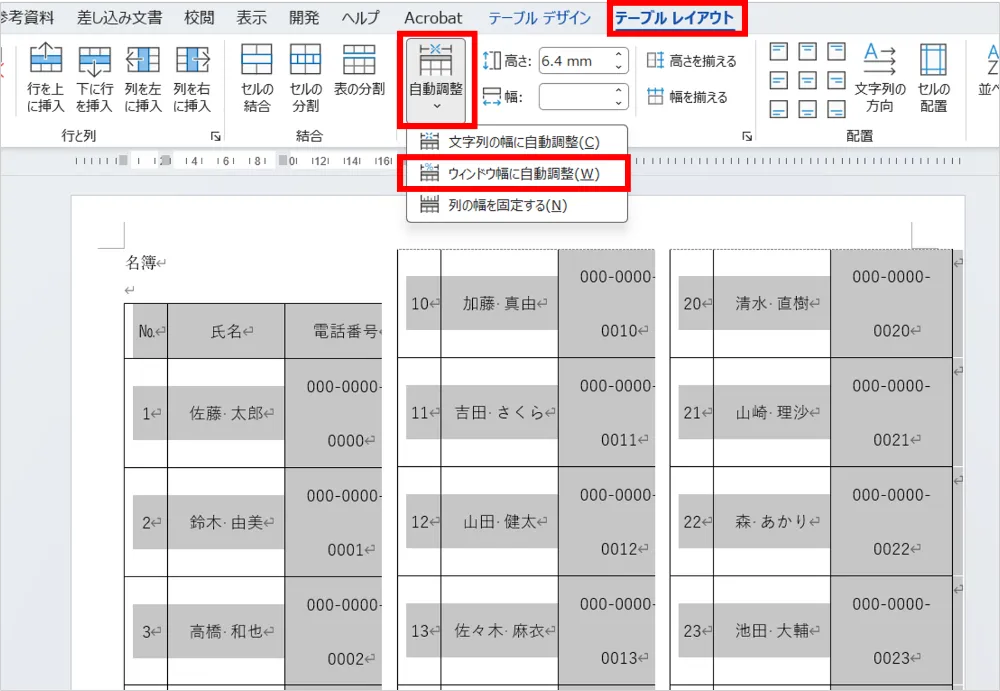
表全体を選択し、「テーブルレイアウト」→「自動調整」→「ウインドウ幅に自動調整」の順にクリックします。
 ちあき
ちあき表全体の選択方法は、2段組みの解説、「④貼り付けた表の見栄えを整え印刷をする」で詳しく解説しています。
表全体を選択したまま、「ホーム」タブ→「フォントサイズの縮小」を4回押します。
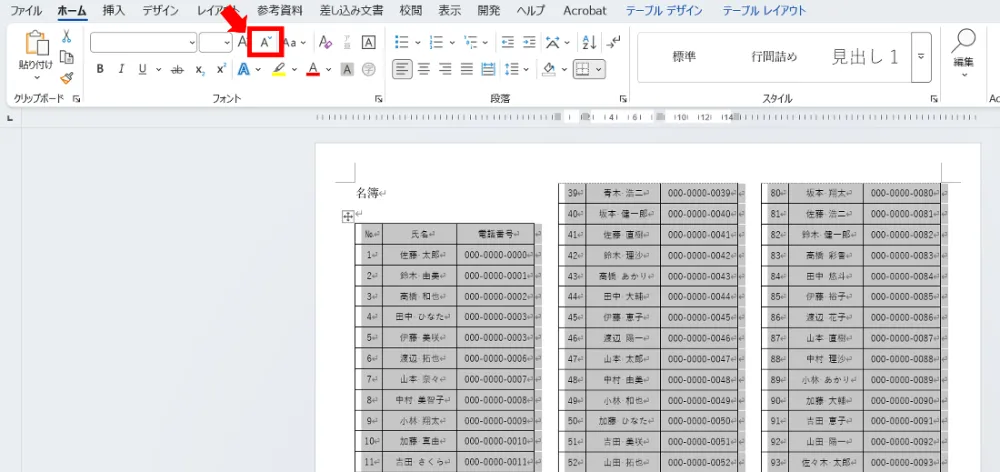
フォントサイズは8ptとなりますが、表の見栄えは整いました。
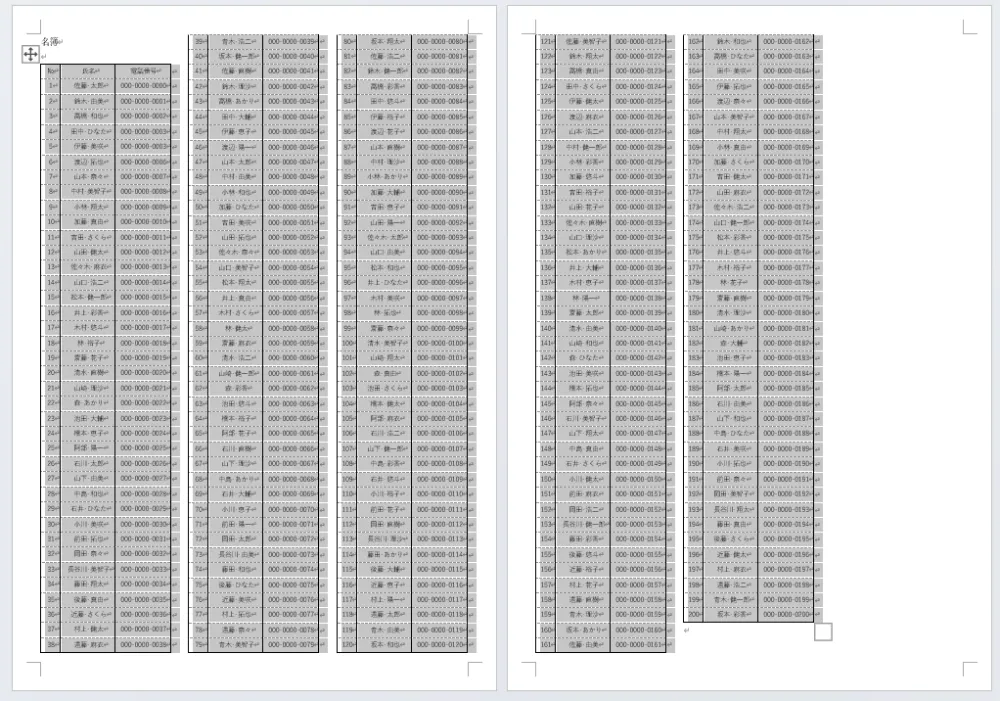
最後に、「ファイル」→「印刷」で、印刷をしましょう。
まとめ
今回は、エクセルで作成した縦長の表を、Wordの段組み機能を使って1枚に印刷する方法を紹介しました。
表の内容に合わせて2段・3段を使い分けてください。
氏名や電話番号など横幅が必要な表は2段、文字数の少ない表なら3段が使いやすいでしょう。
この方法は、以前実際に「縦長の名簿を見やすく1枚にまとめたい」と相談を受けたことをきっかけに試したものです。
エクセルだけでうまく印刷できないときの方法のひとつとして、参考にしてみてください。
【脱初心者】Excel のスキルアップを目指しませんか?

Excelの基本から応用・関数・グラフまでしっかり学びたい方へ。
わからない部分が多くて遠回りになってしまう前に、体系的に学べるテキストを選びませんか?
「Odyssey式 MOSテキスト Excel 365」は、本と動画で体系的に学習。資格取得が目的な人にはもちろん、スキルアップを目指した人にもおすすめです。
ちあき独学より理解スピードが上がり、つまずきにくい学習の近道として選ばれる1冊です。