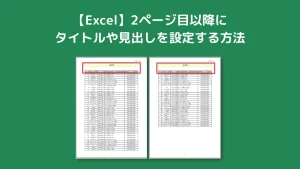
【Excel】2ページ目以降にもタイトルや見出しを印刷する方法
当ページのリンクには広告が含まれている場合があります。
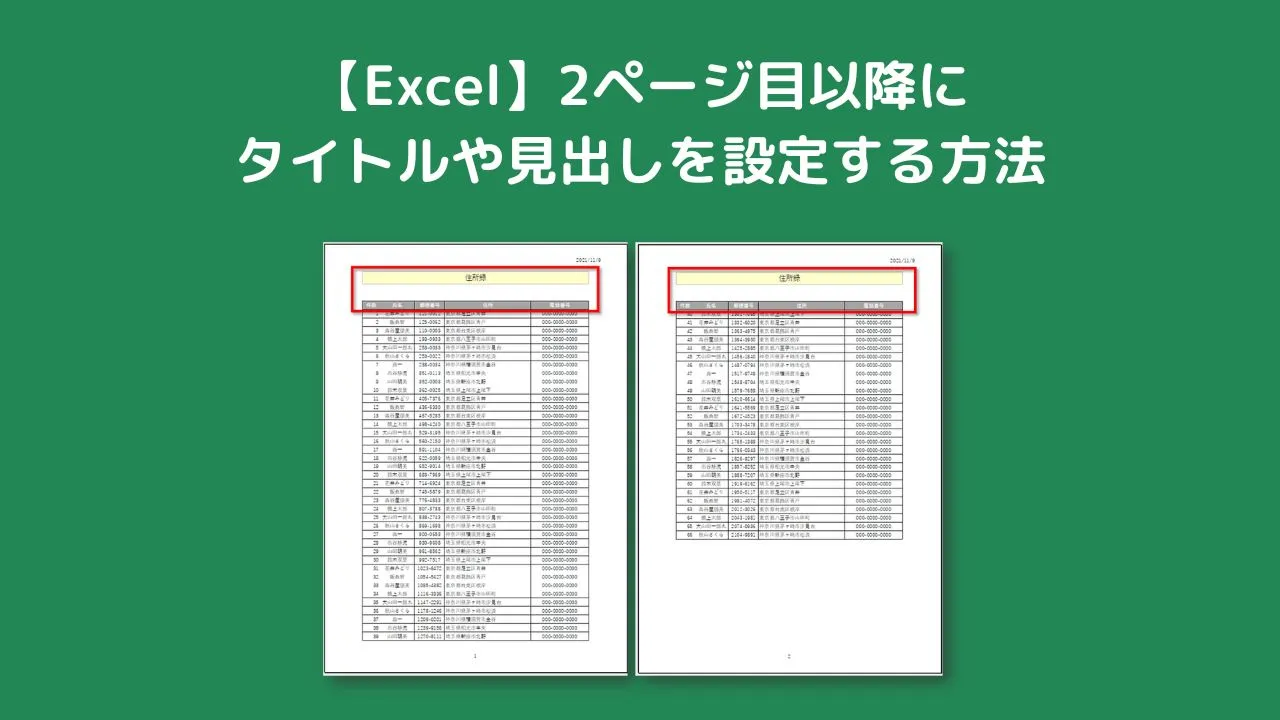
エクセルで長い表などを作成して印刷をするとき、2ページ目以降にもタイトルや見出しがあると見やすくなります。
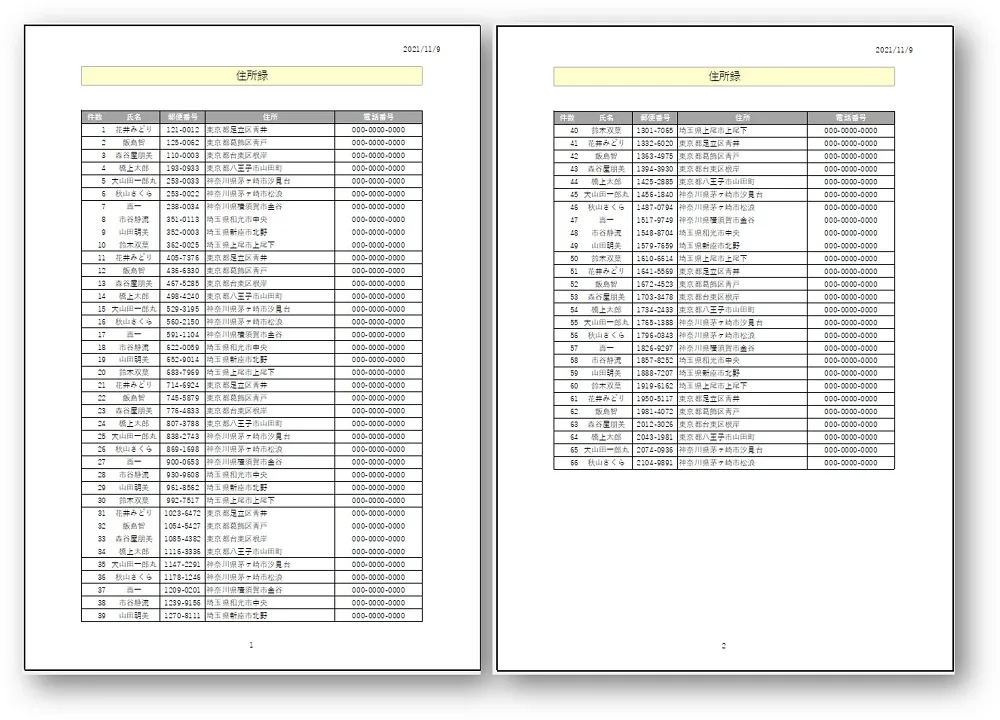
そこで本記事では、エクセルで2ページ目以降にタイトルや見出しを設定して印刷する方法を紹介します。
目次
エクセルで2ページ目以降にもタイトルや見出しを印刷する方法
ここでは例として、2ページ目以降に「タイトル」と「見出し」の両方を表示してみます。
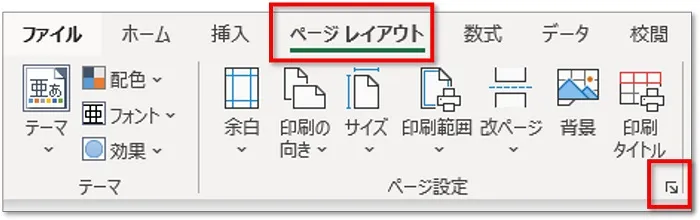
➀ 「ページレイアウト」→「ページ設定オプション」をクリックします。
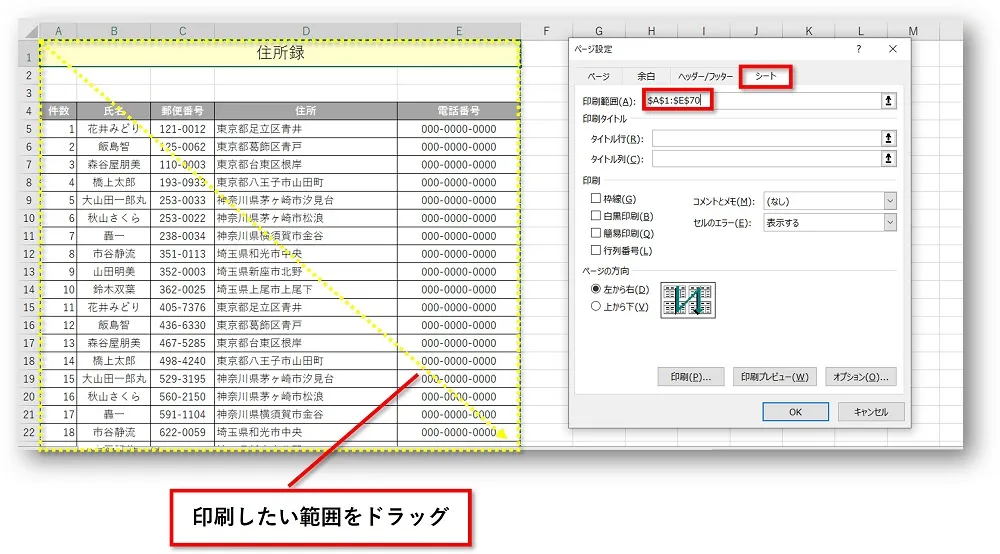
②「シート」→「印刷範囲」をクリックし、印刷したい範囲をドラッグします。
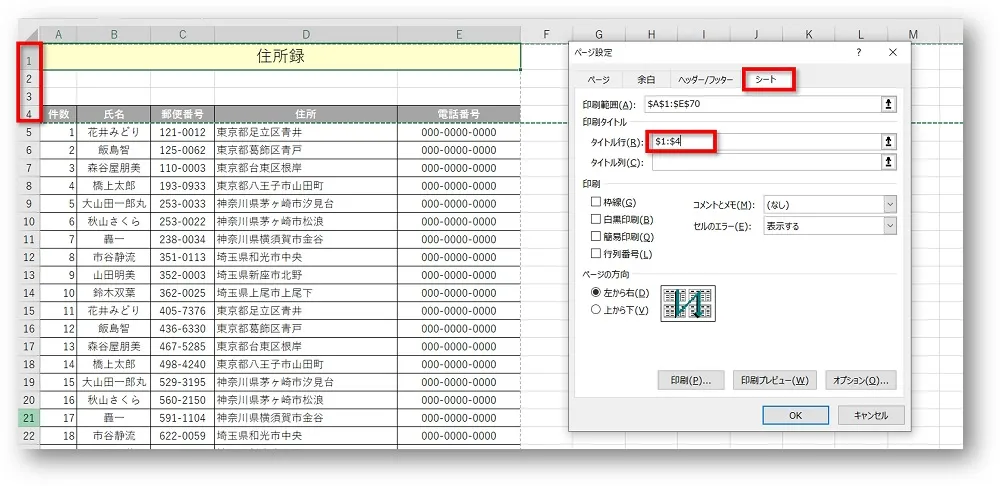
③「タイトル行」をクリックし、2ページ目以降にも表示したい行を選択します。
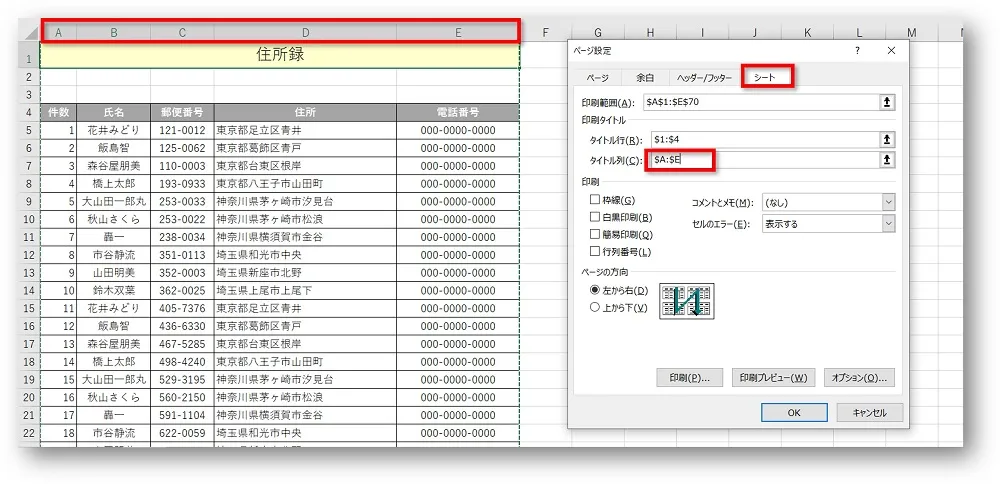
④「タイトル列」をクリックし、印刷したい列を選択します。
⑤ 「印刷プレビュー」をクリックして確認をします。
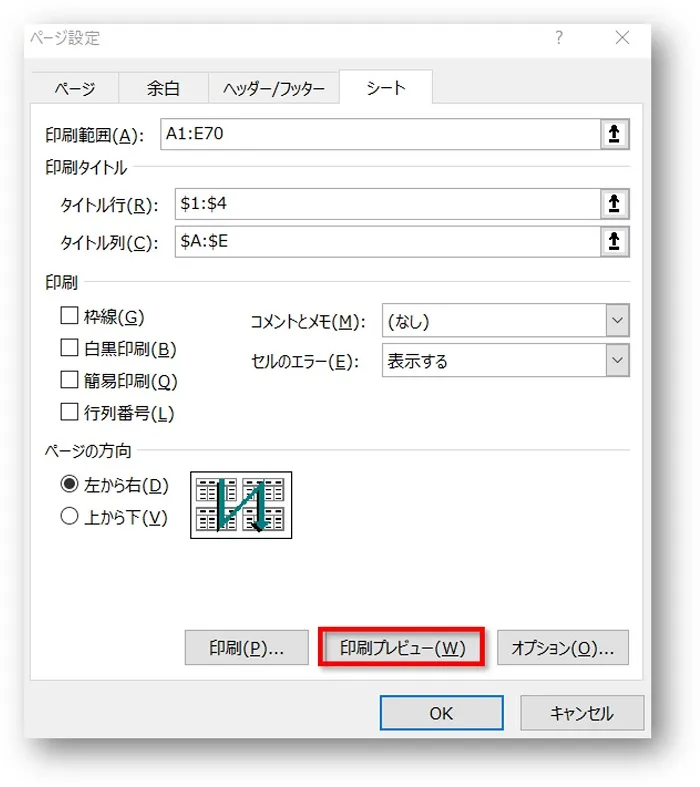
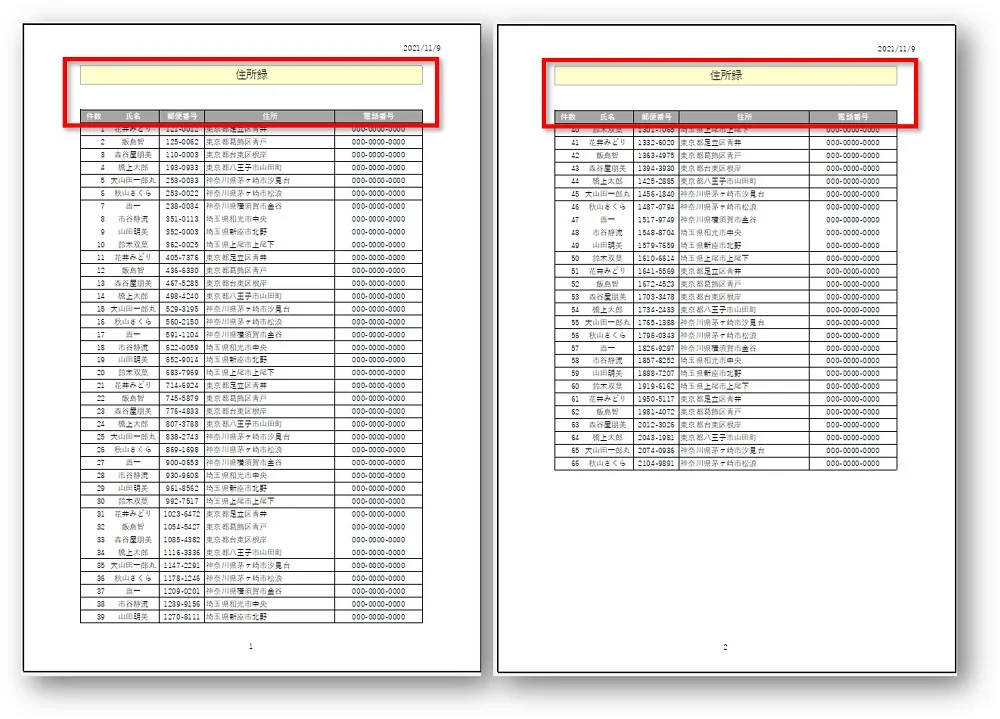
⑥2ページ目以降にもタイトルと見出しが表示されていればOKです。
 ちあき
ちあきこの設定をしてから印刷をすれば、2ページ目以降にもタイトルと見出しがある状態で印刷されます。
おわりに
エクセルで「2ページ目以降にタイトルや見出しを設定して印刷する方法」を解説してきました。
2ページ目以降にもタイトルや見出しがあった方が、見やすいだけでなく分かりやすくて親切でもあります。
ぜひご活用ください。
あわせて読みたい

エクセルでページ設定を表示する方法
エクセルのページ設定ってどこにあるの? エクセルで印刷をするときに欠かせないのがページ設定です。 しかし「ページ設定」がどこにあるのか分からない人も多いようで…
【脱初心者】Excel のスキルアップを目指しませんか?
おすすめ公式テキスト

Excelの基本から応用・関数・グラフまでしっかり学びたい方へ。
わからない部分が多くて遠回りになってしまう前に、体系的に学べるテキストを選びませんか?
「Odyssey式 MOSテキスト Excel 365」は、本と動画で体系的に学習。資格取得が目的な人にはもちろん、スキルアップを目指した人にもおすすめです。
ちあき独学より理解スピードが上がり、つまずきにくい学習の近道として選ばれる1冊です。