Excelショートカットを無料・登録不要で練習できるWebツールを作りました
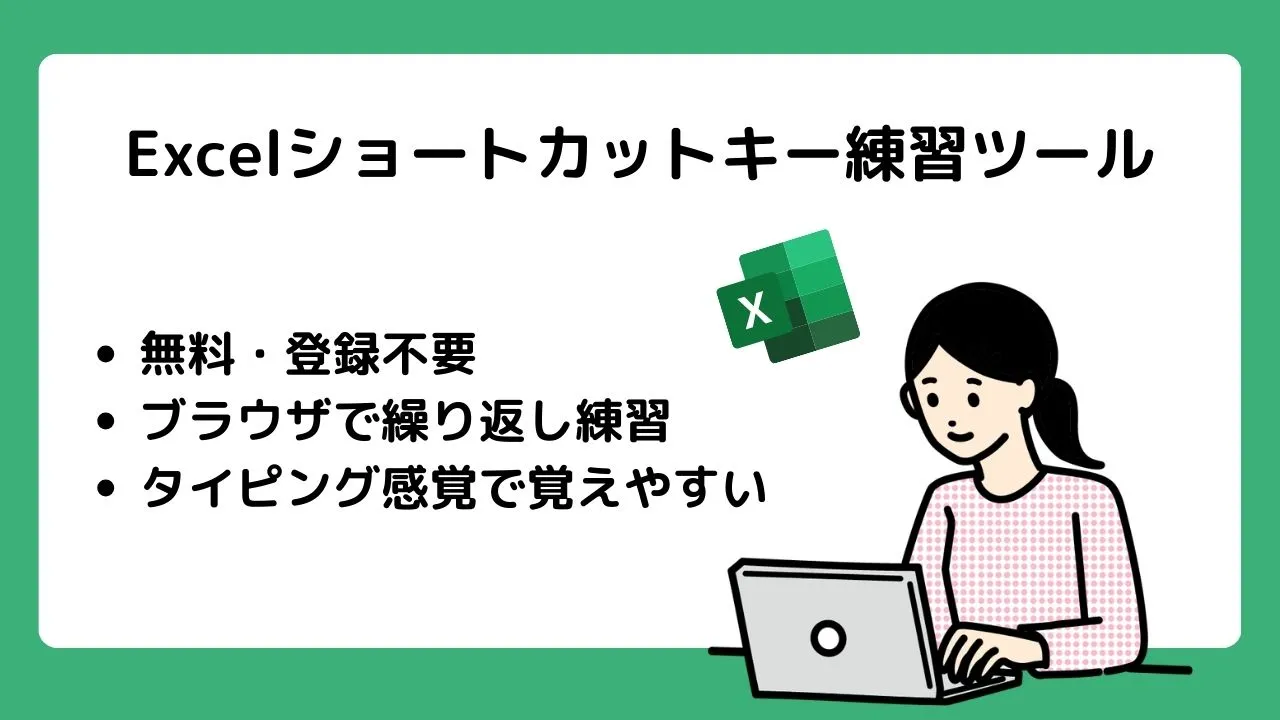
Excelショートカットキーの覚え方でいちばん早いのは、「反復練習」で指に覚えさせることです。
Excelの作業スピードって、知識よりも「手が勝手に動くか」で決まることが多いです。
ショートカットも、一覧を眺めるだけだとなかなか定着しません。
そこで、無料・登録不要で、ブラウザだけで繰り返し練習できる Excelショートカット練習Webツール を作りました。
インストールも不要で、思い立ったらすぐ使えます。
 ちあき
ちあき暗記するのではなく、タイピングゲーム感覚で指に覚えさせるのがコツです。
\ 早速使ってみたい人はこちら/
このツールでできること
このツールは「覚えるため」ではなく、「指に定着させるため」の練習用です。
- 登録不要/完全無料ですぐ使える
- ブラウザで練習できるキーに厳選(※ブラウザと干渉しやすいキーは避けています)
- 反復練習で、実務でよく使う基本のショートカットが自然に手に入る
- まず基本、慣れたら総復習、と段階的に進められる
問題数は「各10問 × 4ページ」=合計40問(+総合問題あり)
この練習ツールは、各ページ10問ずつの出題で進められるようにしています。
ちあき基本操作編などを順番にやると、合計40問が一通り練習できます。
- 基本操作編 1×10問
- 基本操作編 2×10問
- 便利機能編×10問
- 文字入力編×10問
- 総合復習ランダム20問
さらに、仕上げにおすすめなのが、総合問題「ランダム20問」。ランダムに20問表示されるので、定着チェックに使えます。
使い方はシンプル:表示されたお題に合わせて押すだけ
基本はこれだけです。
- ページを開く
- 表示された「お題」を読む
- 指示されたショートカットキーを押す
もしキーが反応しないときは、先に下の「よくある質問」を見てください。
原因はだいたい ブラウザの反応 か フォーカス か Fnキー です。
どのページから始めるのがおすすめ?
ちあき迷ったら、この順番でチャレンジしてください。
- 基本操作編(1→2)で、まず「使う頻度が高いキー」を固める
- 便利機能編/文字入力編で、作業の時短幅を広げる
- ランダム20問で、総復習&弱点チェック
全体の入口はこちら
▶ Excelショートカット練習ツール|TOP
こんな人に向いています
- ショートカットを覚えたのに、実務だと手が止まる
- まずは基本ショートカットを固めたい
- 隙間時間にサクッと練習したい(1回5分でもOK)
よくある質問
キーが反応しません。壊れてますか?
まずは練習枠をクリックしてから押してください。フォーカスが外れていると反応しないことがあります。
推奨ブラウザはありますか?
Google Chrome推奨です。Chrome以外では一部反応しない場合があります。
ノートPCでFnキーが必要?
環境によっては [Fn]キーを同時に押す必要があります。
入力内容は保存されますか?
送信・保存されません。
まとめ:Excelショートカットの覚え方は「反復練習」が最短
このツールは基本ショートカット中心で、各10問×4ページ=合計40問。
仕上げにランダム20問で定着チェックができます。
ショートカットは、一覧を読むより体(反復練習)で覚えることがおすすめです。
基本練習から始めて、慣れてきたら総合問題「ランダム20問」で仕上げてみてくださいね。