【Excel】罫線をショートカットキーで一瞬で消す方法
当ページのリンクには広告が含まれている場合があります。
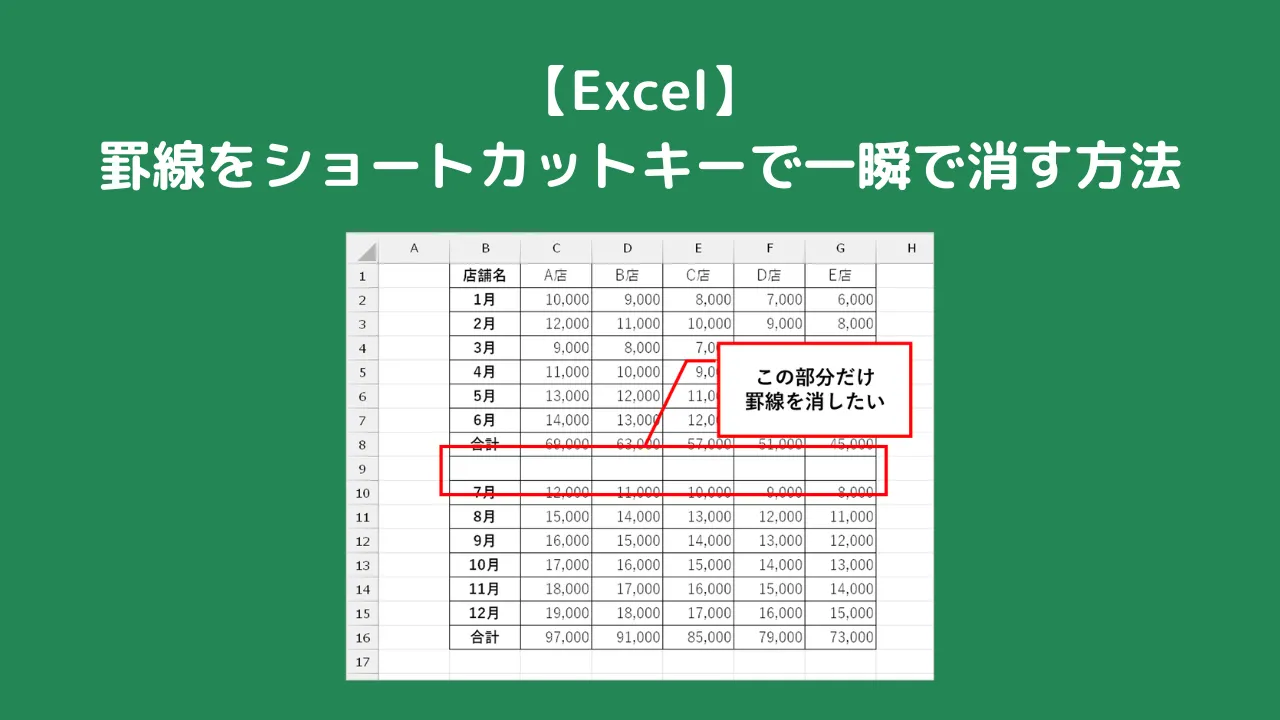
Excelで行や列を挿入したあと、挿入した部分だけ罫線を消したいことがあります。
罫線を1本ずつ消したり、[ホーム]タブから設定し直したりするのは、地味に手間がかかります。
このようなときは、ショートカットキーを使うと、選択した範囲の罫線をまとめて消すことができます。
目次
Excelで罫線を消すショートカットキー
Excelでは、一部の罫線を素早く消したい場合は、
[Ctrl] +[Shift] +[ _ ]
![キーボードの[Ctrl] +[Shift] +[ _ ]の画像](https://chiakimemoblog.com/wp-content/uploads/2026/10/excel-border-shortcut-2.webp)
を使うと便利です。
表の途中に空白行を作ったときなどにも使いやすいショートカットキーです。
Excelで罫線を消すショートカットキーの使い方
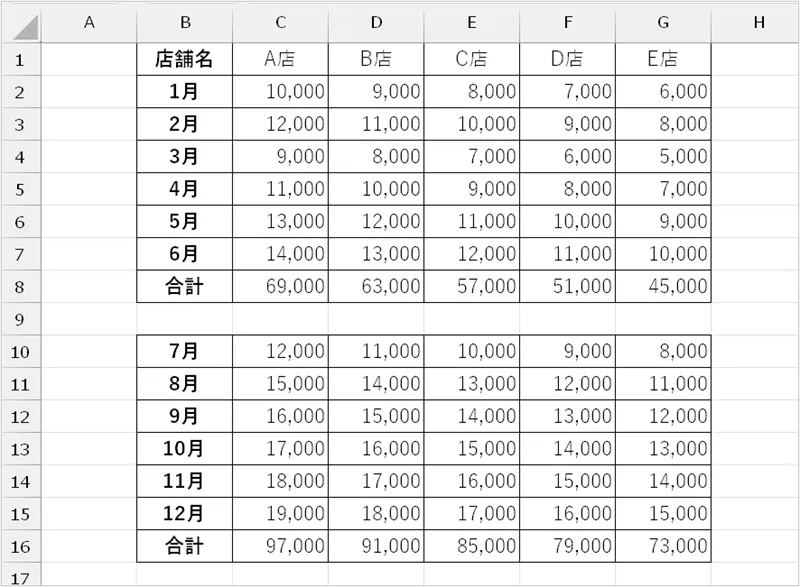
ここでは例として、9行目の罫線だけ消してみます。
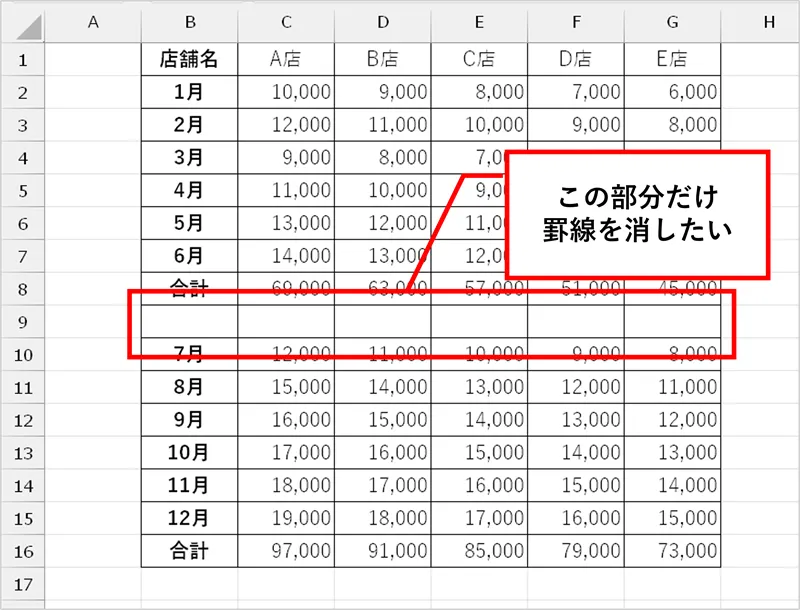
①罫線を消したいセル範囲を選択します。
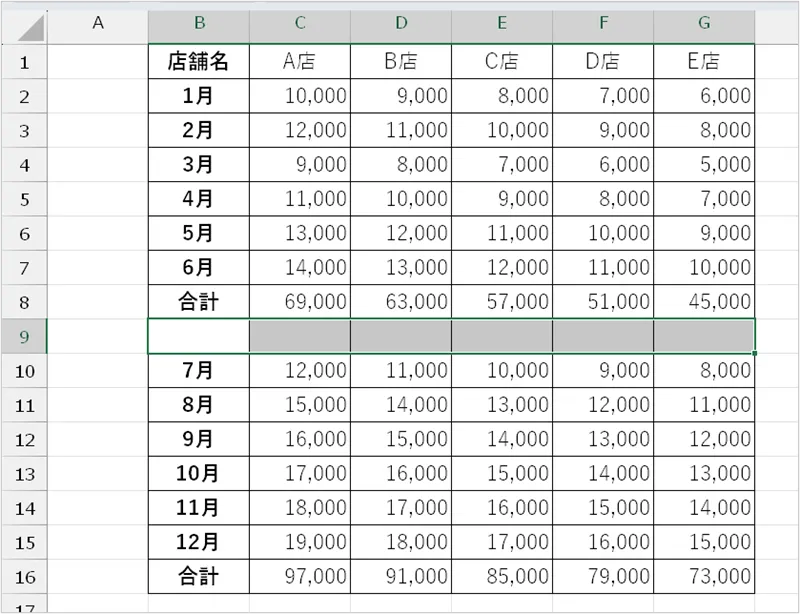
②範囲を選択した状態で、キーボードの[Ctrl] +[Shift ]+[ _ ](アンダーバー)を同時に押します。
![範囲を選択した状態で、キーボードの[Ctrl] +[Shift ]+[ _ ](アンダーバー)を同時に押す](https://chiakimemoblog.com/wp-content/uploads/2026/10/excel-border-shortcut-3-1024x400.webp)
 ちあき
ちあき日本語入力がオン・オフどちらの状態でもOKです。
③選択した範囲に設定されている罫線をまとめて削除できます。
まとめ
Excelで選択した範囲の罫線を消したい場合は、
[Ctrl] + [Shift] +[ _ ]
を使います。
罫線を消したい範囲を選択してからショートカットキーを押すだけなので、覚えておくとかなり便利です。
ぜひお試しください。