Excelでセルを選択する方法|Ctrl・Shift・行・列の選択まで初心者向けに解説
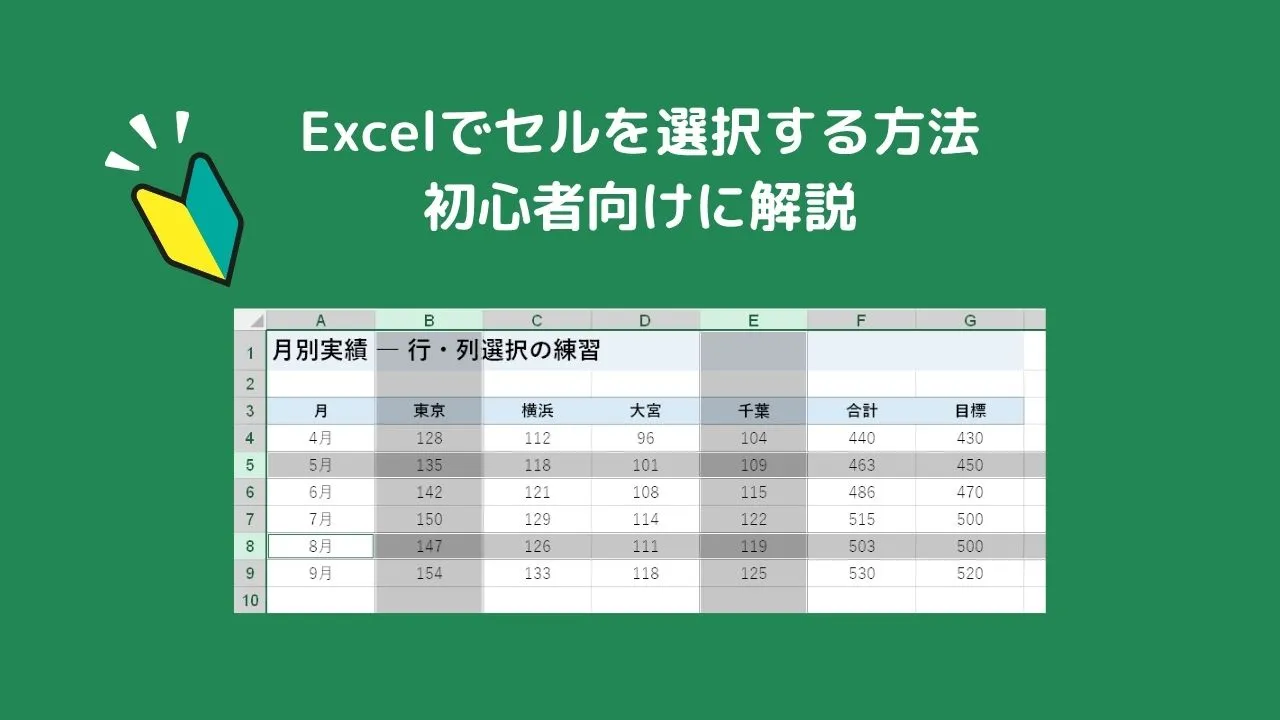
Excelでは、入力や書式設定をする前に、操作したいセルや範囲を選択します。
1つのセルはクリック、連続した範囲はドラッグで選択できますが、離れた場所を同時に選ぶ場合はCtrlキー、広い連続範囲を選ぶ場合はShiftキーを使うと便利です。
この記事では、初心者がまず覚えたい選択方法を順番に説明します。
- 1つのセルと、連続したセル範囲を選択できる
- Ctrlキーを使って、離れたセルや範囲を同時に選択できる
- Shiftキーを使って、広い連続範囲を選択できる
- 行全体・列全体、離れた行・列を選択できる ・B5:D9のようなセル範囲の表し方が分かる
動画での解説はこちら
1つのセルを選択する
ワークシートのマス目1つ1つを「セル」といいます。
操作したいセルをクリックすると、そのセルが選択されます。
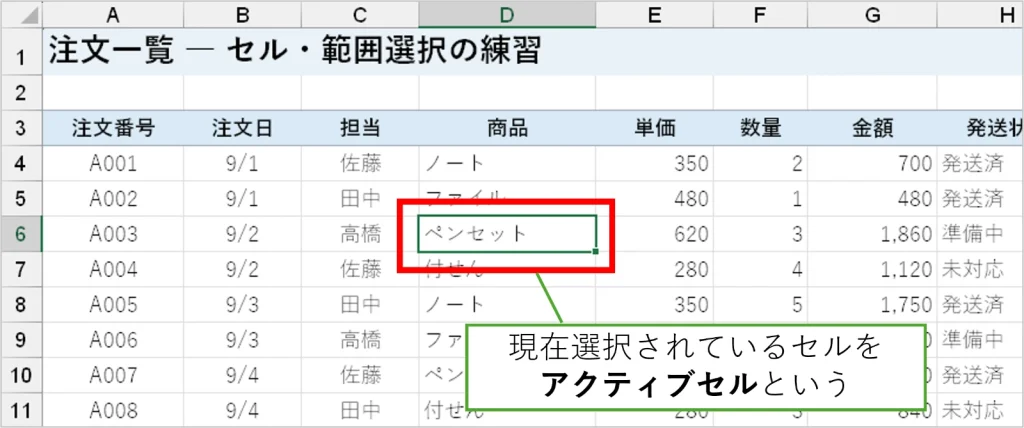
現在選択されているセルを「アクティブセル」といいます。
連続したセル範囲を選択する
複数のセルをまとめて選択したものを「セル範囲」といいます。
隣り合ったセルをまとめて選択するときは、マウスでドラッグします。
【操作例】
1. セルA3にマウスポインターを合わせます。
2. マウスの左ボタンを押したまま、セルC15までドラッグします。
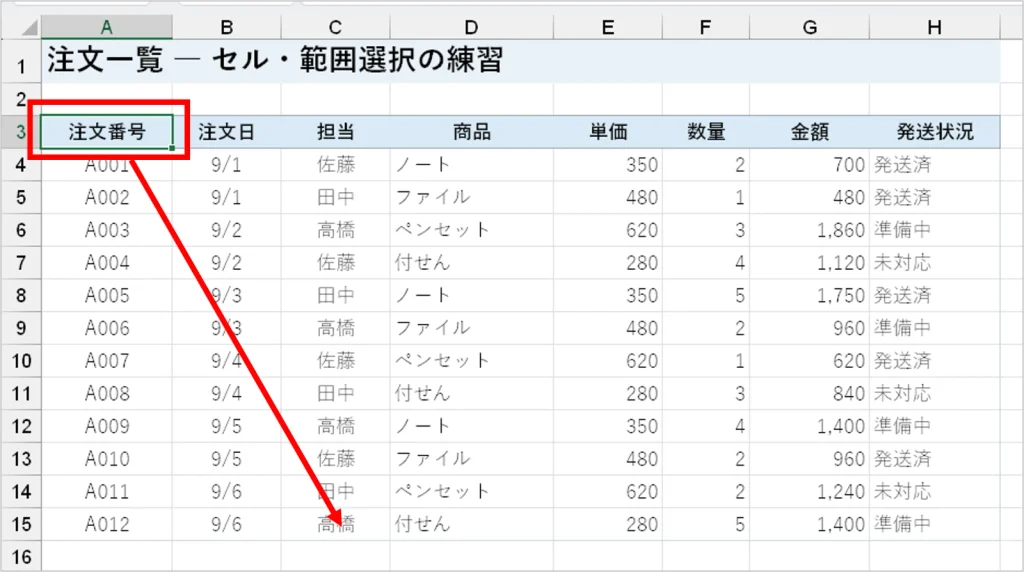
3. セルA3から、セルC15までがまとめて選択されたことを確認します。
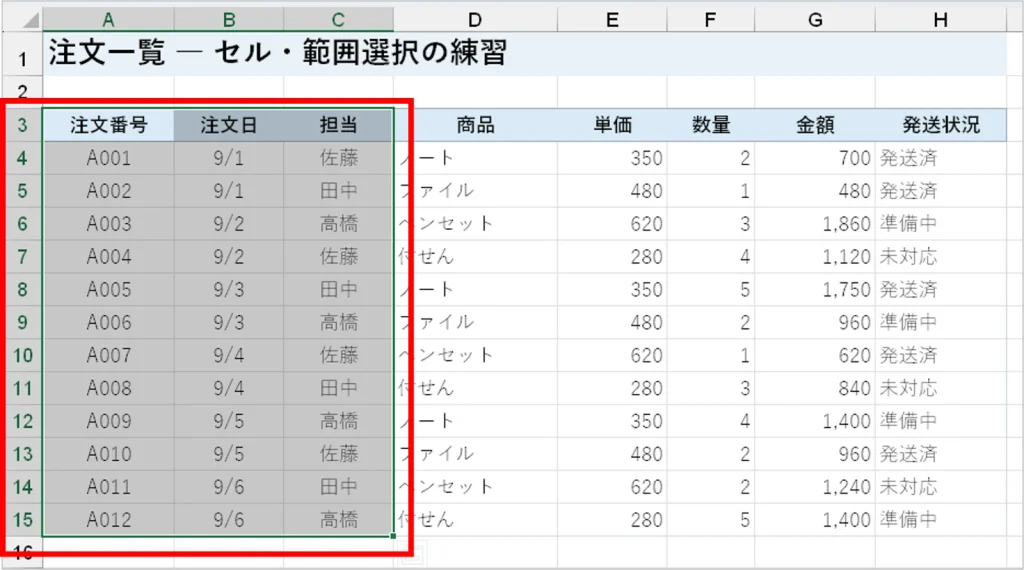
セル範囲は、「左上のセル : 右下のセル」のように、コロン(:)で表します。
たとえばセルA3セルからセルC15までなら「A3:C15」となります。
コロン(:)は「~から~まで」という意味で使われます。
Ctrlキーで離れたセルを選択する
離れた場所にあるセルを選択したいときは、Ctrlキーを使います。
離れたセルだけに同じ書式を設定したいときや、離れた列を使ってグラフを作るときなどに役立ちます。
【操作例】
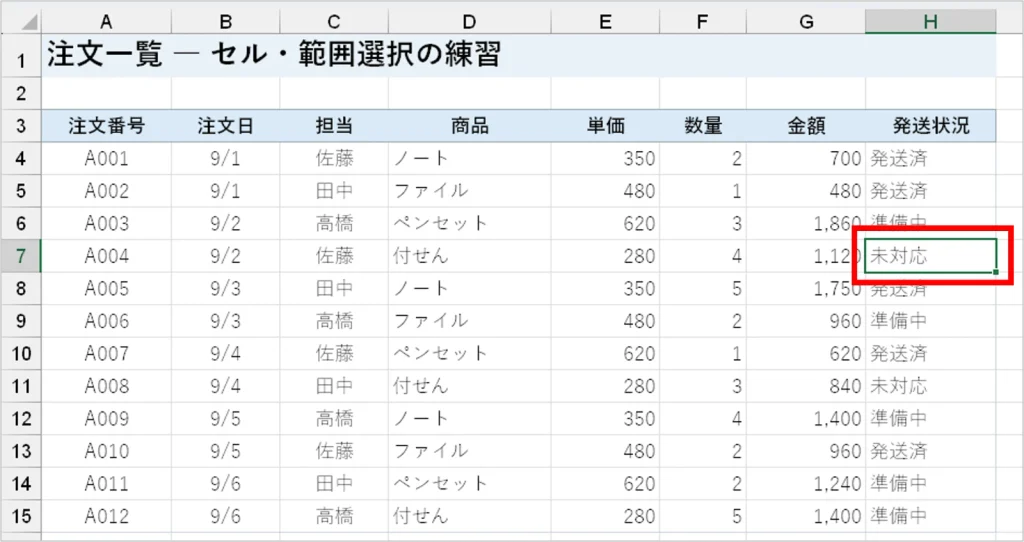
1. セルH7をクリックします。
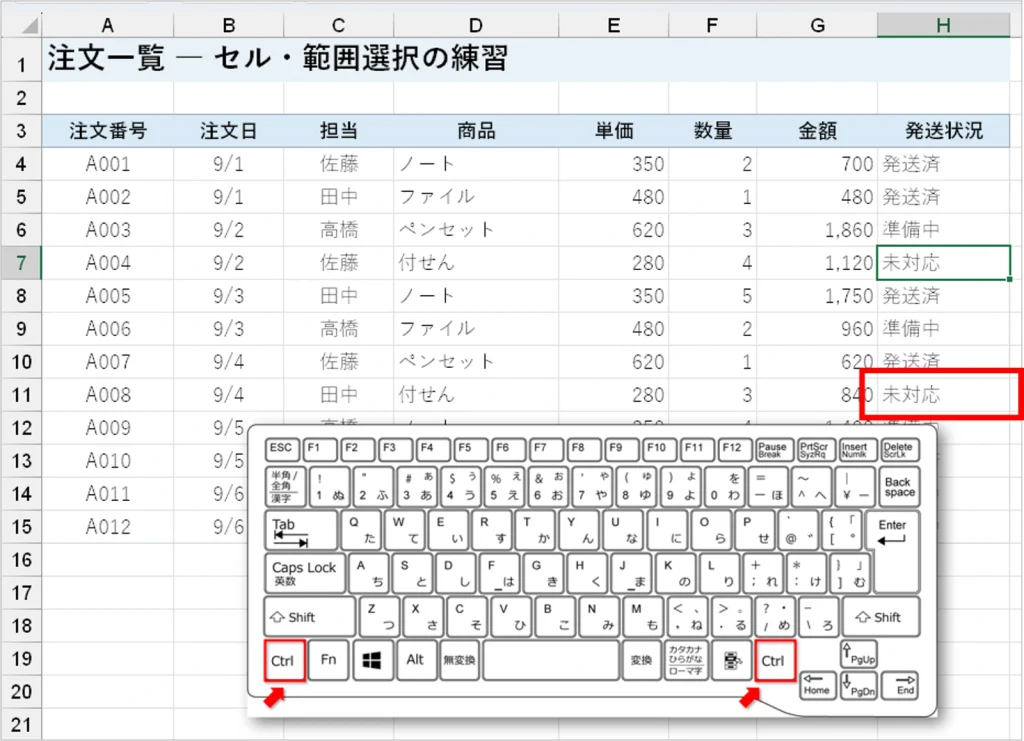
2. Ctrlキーを押したまま、セルH11をクリックします。
3. Ctrlキーを離し、セルH7とセルH11の両方が選択されていることを確認します。
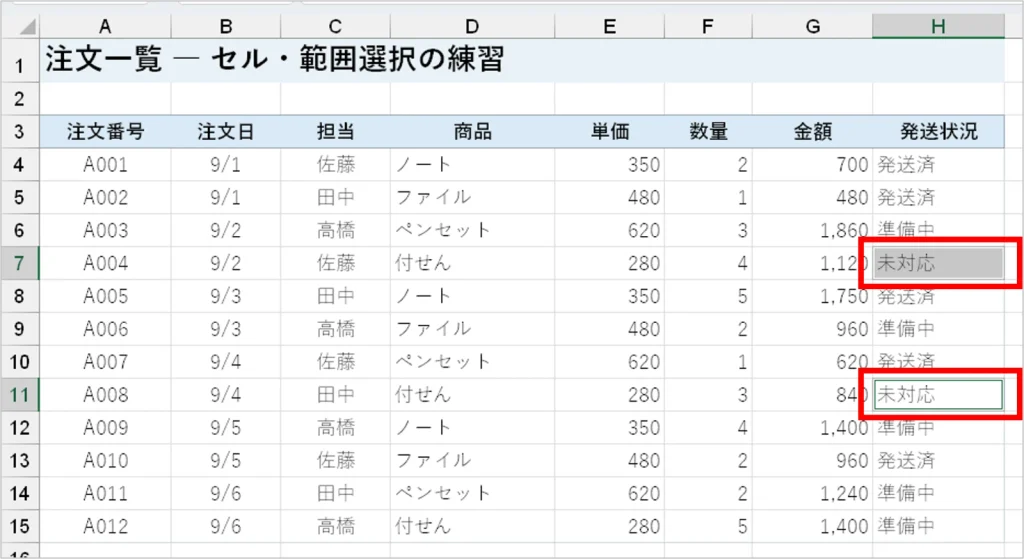
Ctrlキーは、最初の場所を選択したあとに「別の場所を追加して選択する」と考えると分かりやすくなります。
ここと、ここ。の、「と」の役割をします。
Ctrlキーで離れた範囲を選択する
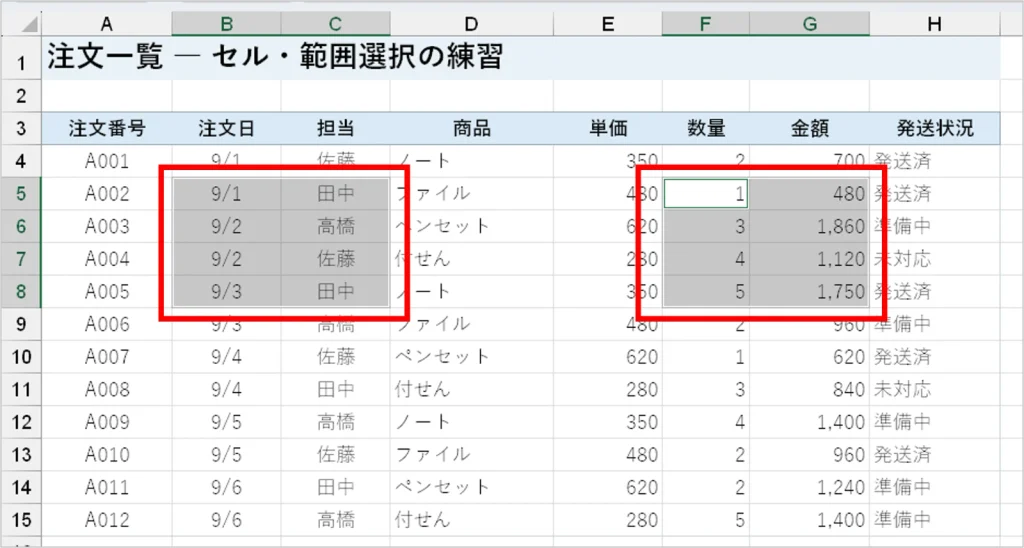
離れた場所にあるセル範囲を同時に選択したいときにも、Ctrlキーを使います。
【操作例】
1. B5:C8をドラッグして選択します。
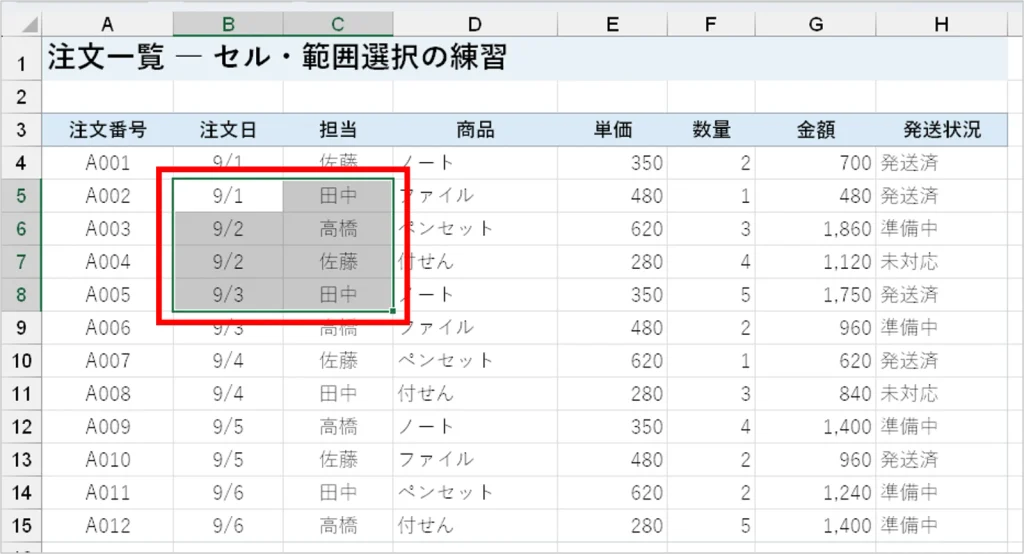
2. Ctrlキーを押したまま、F5:G8をドラッグします。
3. Ctrlキーを離し、2つの範囲が同時に選択されていることを確認します。
Shiftキーで広い範囲を選択する
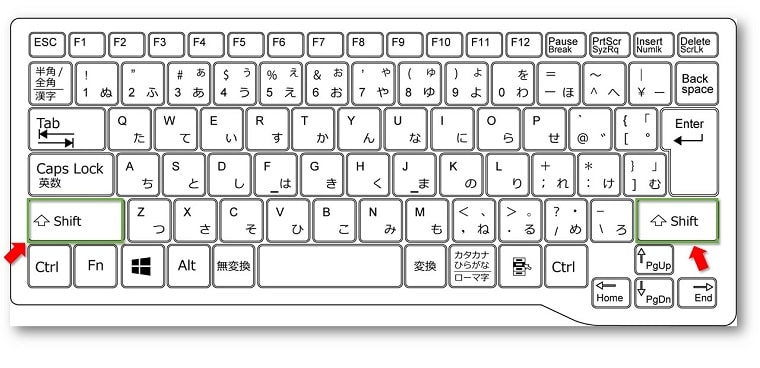
広い範囲をドラッグだけで選択しようとすると、行き過ぎたり、途中でマウス操作が外れたりすることがあります。そのようなときはShiftキーを使う方法が便利です。
最初のセルをクリックし、Shiftキーを押しながら最後のセルをクリックすると、その間の連続した範囲をまとめて選択できます。
【操作例】
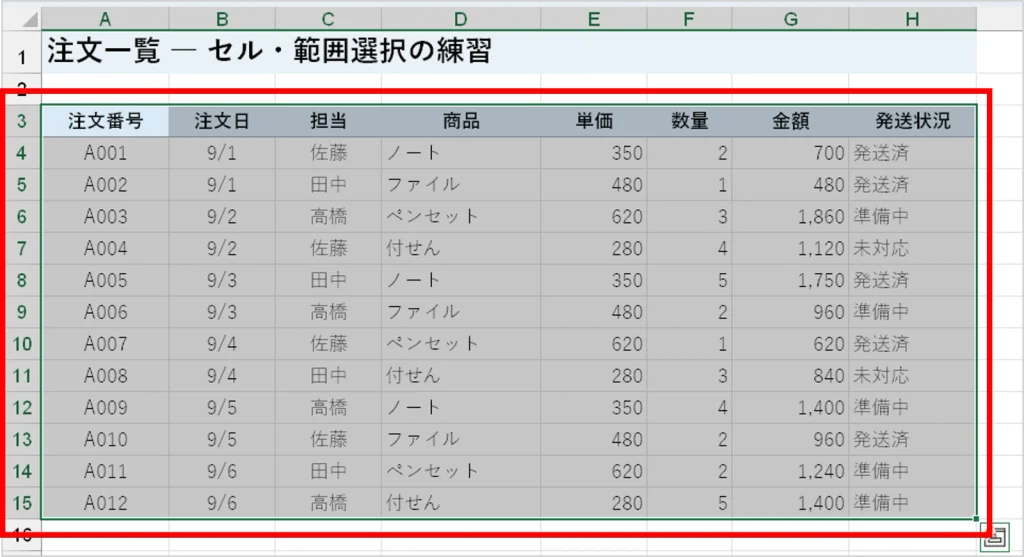
1. セルA3をクリックします。
2. Shiftキーを押したまま、セルH15をクリックします。
3. A3:H15の連続した範囲が選択されたことを確認します。
行・列全体を選択する
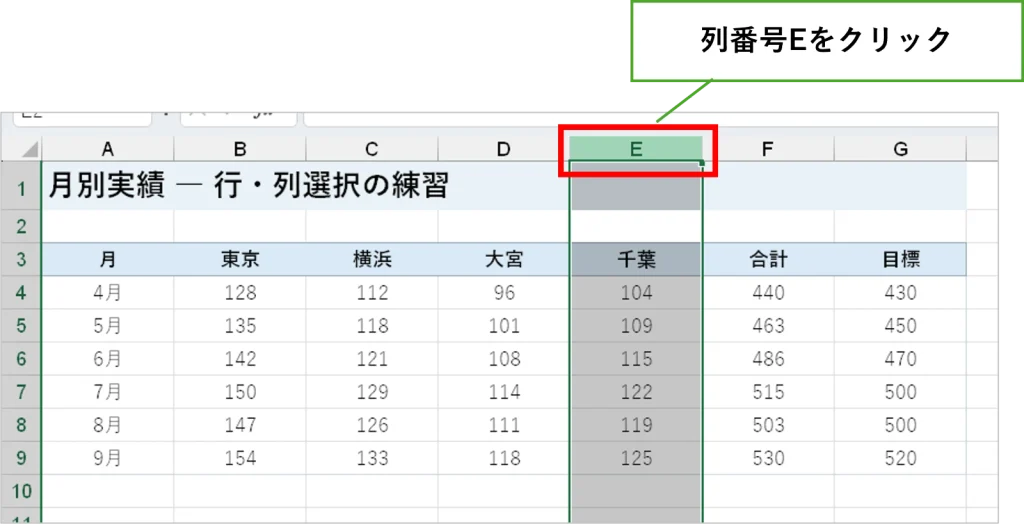
列全体を選択するときは、ワークシート上部にあるA、B、C…の「列番号」をクリックします。
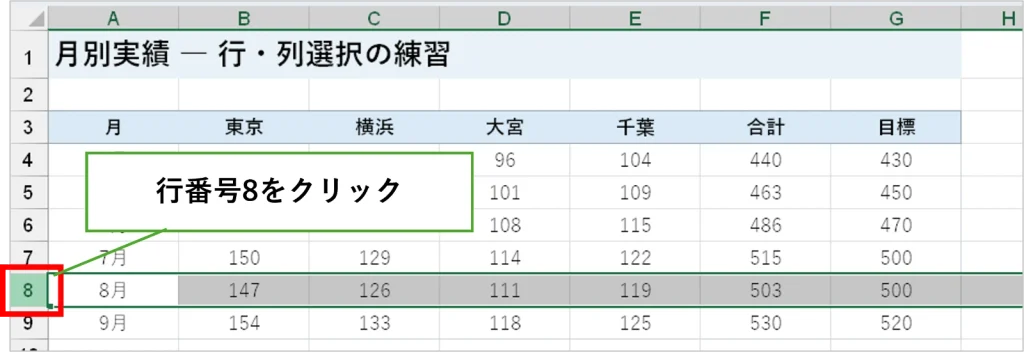
行全体を選択するときは、ワークシート左側にある1、2、3…の「行番号」をクリックします。
【操作例】
E列全体を選択する場合は、列番号「E」をクリックします。
8行目全体を選択する場合は、行番号「8」をクリックします。
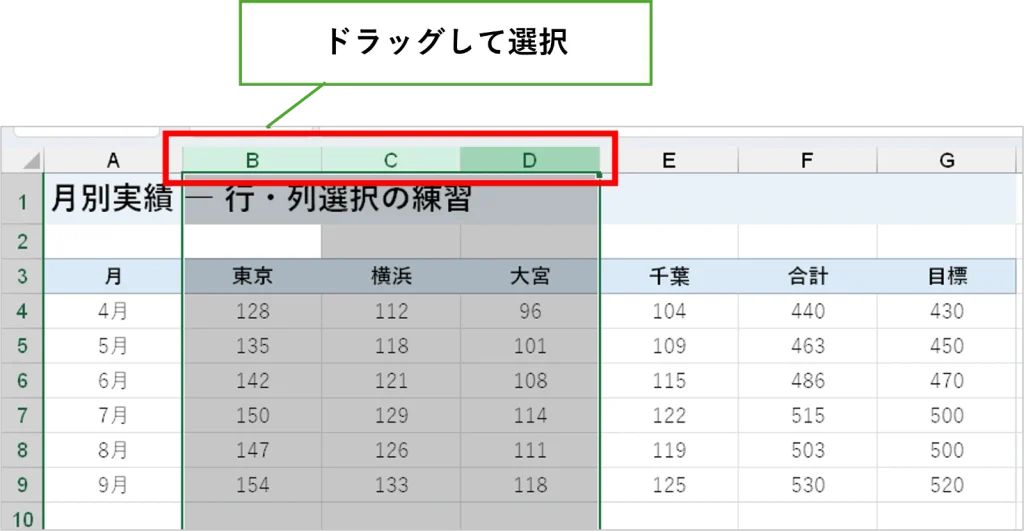
連続した複数の行・列は、行番号や列番号をドラッグして選択できます。
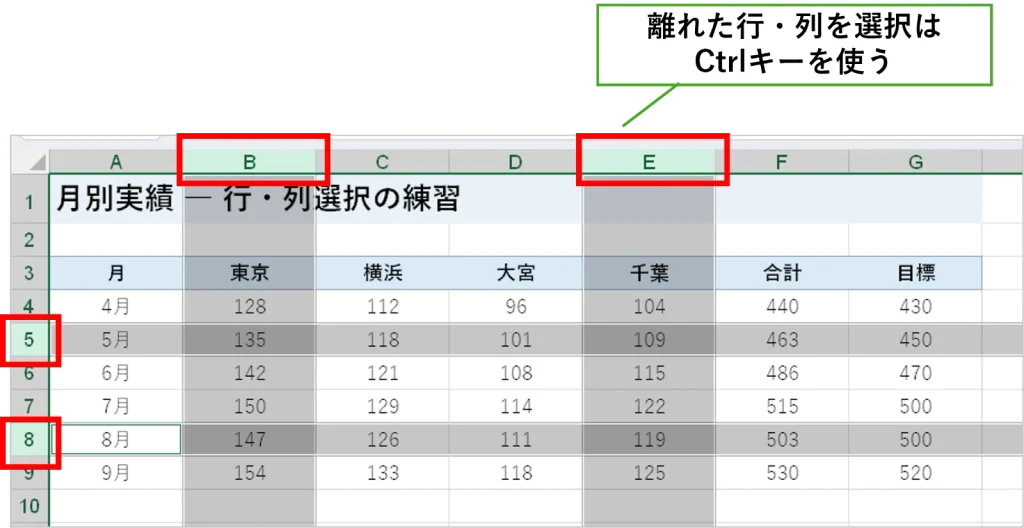
離れた行・列を選択したい場合は、セルの場合と同じようにCtrlキーを使います。
CtrlとShiftの違い
| キー | 主な使い方 |
| Ctrl | 離れたセルや範囲を追加して選択する |
| Shift | 最初のセルから最後のセルまで、連続した範囲を選択する |
[Ctrl]キーは、「こことここ」
[Shift]キーは、「ここからここ」
と覚えておくと分かりやすいです。
まとめ
セルや範囲の選択は、Excelのすべての操作の土台です。
特にCtrlキーを使った離れた範囲の選択は、グラフや書式設定でも使います。
最初は表を使って何度か練習し、操作したい場所を迷わず選べるようにしておきましょう。