【Word】表の氏名を五十音順(あいうえお順)に並べ替える方法
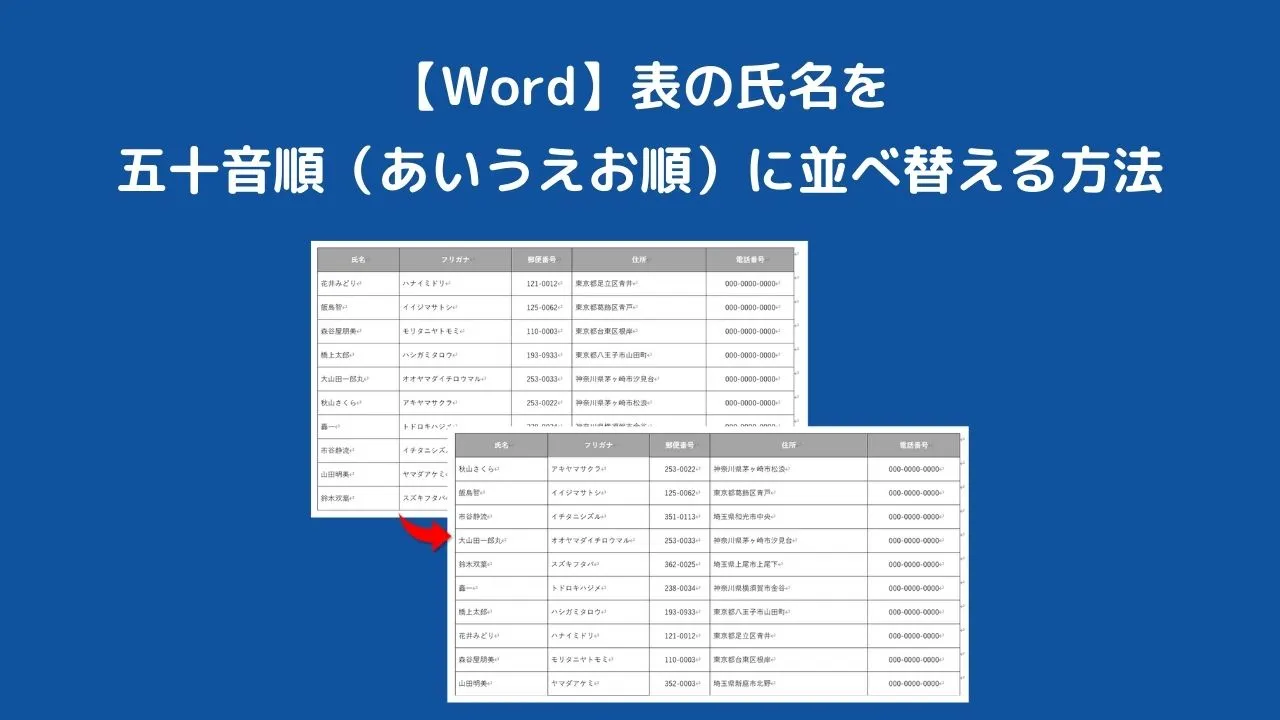

ワードで作った表内の氏名ををあいうえお順に並べ替えることはできますか?
ワードで作成した表でも、五十音順や数字の小さい順などに並べ替えをすることができます。
後から名前をあいうえお順にしたいときや日付順などにしたいときに便利です。
そこで今回は、ワードで表の氏名を五十音順(あいうえお順)に並べ替える方法を紹介します。
ワードで表の氏名を五十音順(あいうえお順)に並べ替える方法
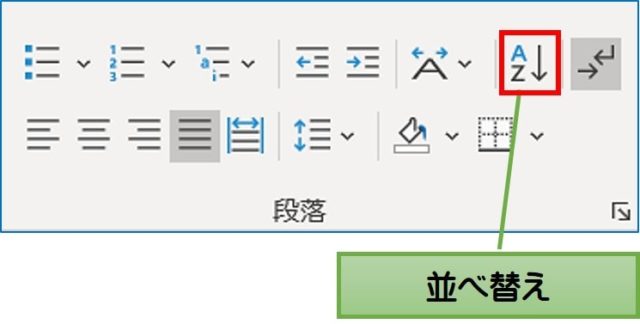
ワードでは、「ホーム」タブの「並べ替え」で、選択した内容を五十音順や数値順に並び変えることができます。
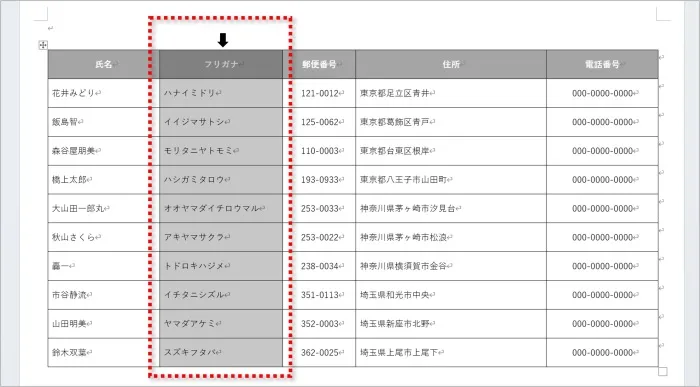
ここでは、フリガナの列を基準にして五十音順(あいうえお順)に並べ替えてみます。
以下の手順で並べ替えをします。
①基準にしたい「フリガナ」の列を選択します。
 ちあき
ちあきタイトルなどの表の先頭行は並べ替えの対象にはなりません。
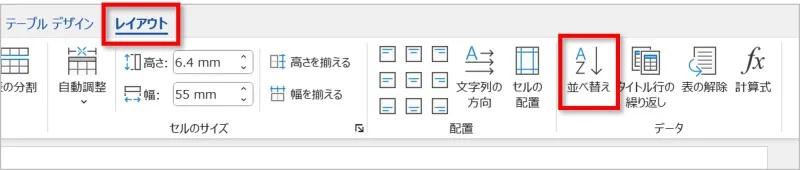
②「レイアウト」タブ→「並べ替え」の順にクリックします。
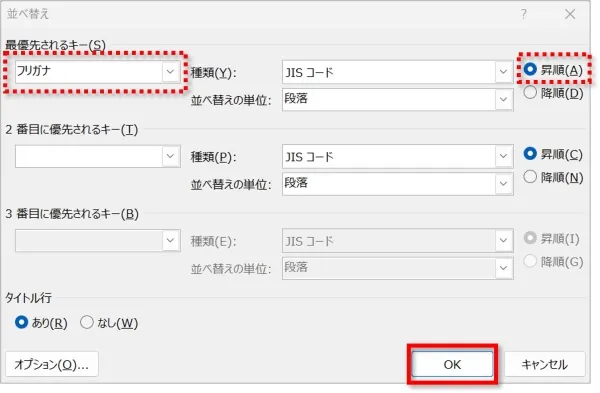
③最優先されるキーが「フリガナ」になっていることと「昇順」になっていることを確認し、「OK」をクリックします。
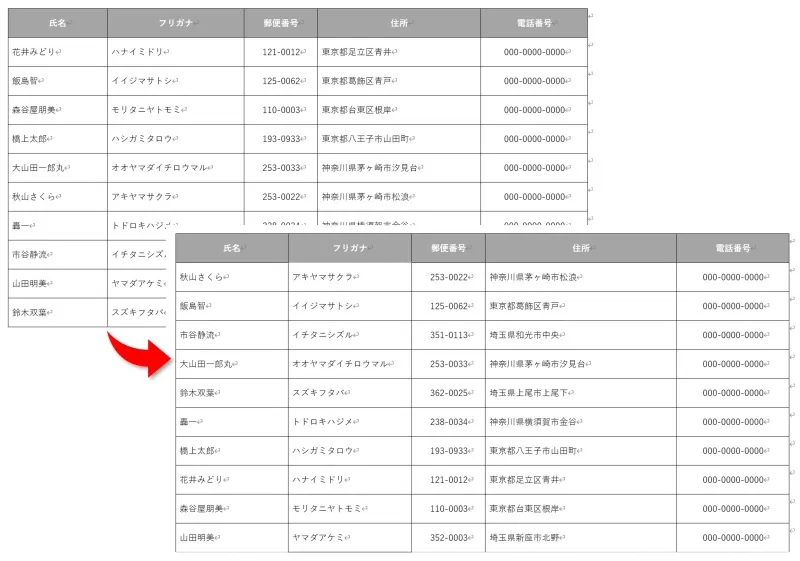
④五十音順(あいうえお順)に並べ替えられます。
 ちあき
ちあきその他の列もちゃんと並べ替えられていることが確認できます。
表全体を選択して並べ替えをすることも可能
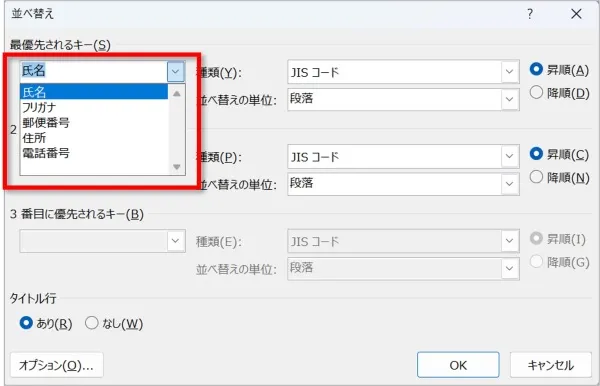
基準にしたい列を選択するのではなく、表全体を選択して並べ替えをすることもできます。
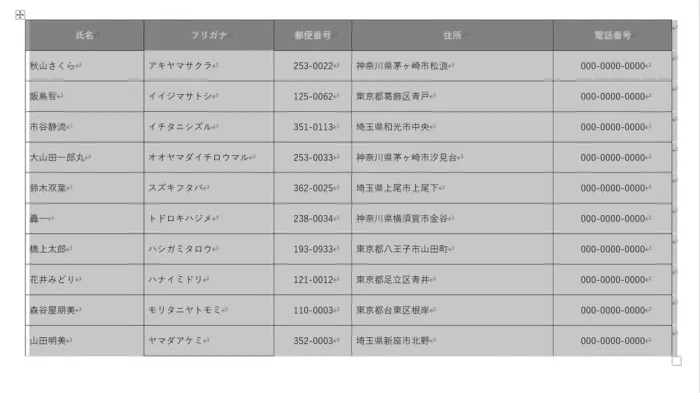
その場合は「最優先されるキー」から、基準にしたい列を後から選択しましょう。
おわりに
ワードで表の氏名を五十音順(あいうえお順)に並べ替える方法を紹介してきました。
この方法を知っていれば、後から文字列を追加してもまた並べ替えて見やすくできるので安心です。
ぜひご活用ください。
【脱初心者】Word のスキルアップを目指しませんか?

Wordの基本から応用まで、実務レベルをしっかり身に着けたい方へ。
わからない部分が多くて遠回りになってしまう前に、体系的に学べるテキストを選びませんか?
「Odyssey式 MOSテキスト Word 365」は、本と動画で体系的に学習。資格取得が目的な人にはもちろん、スキルアップを目指した人にもおすすめです。
ちあきちあきめもblogは同社のMOS Excel 365テキスト執筆に参加しています。