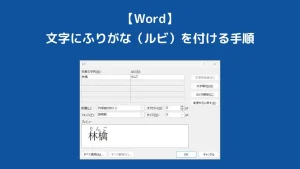
【Word】漢字にふりがな(ルビ)を付ける方法|読みの修正・削除まで解説
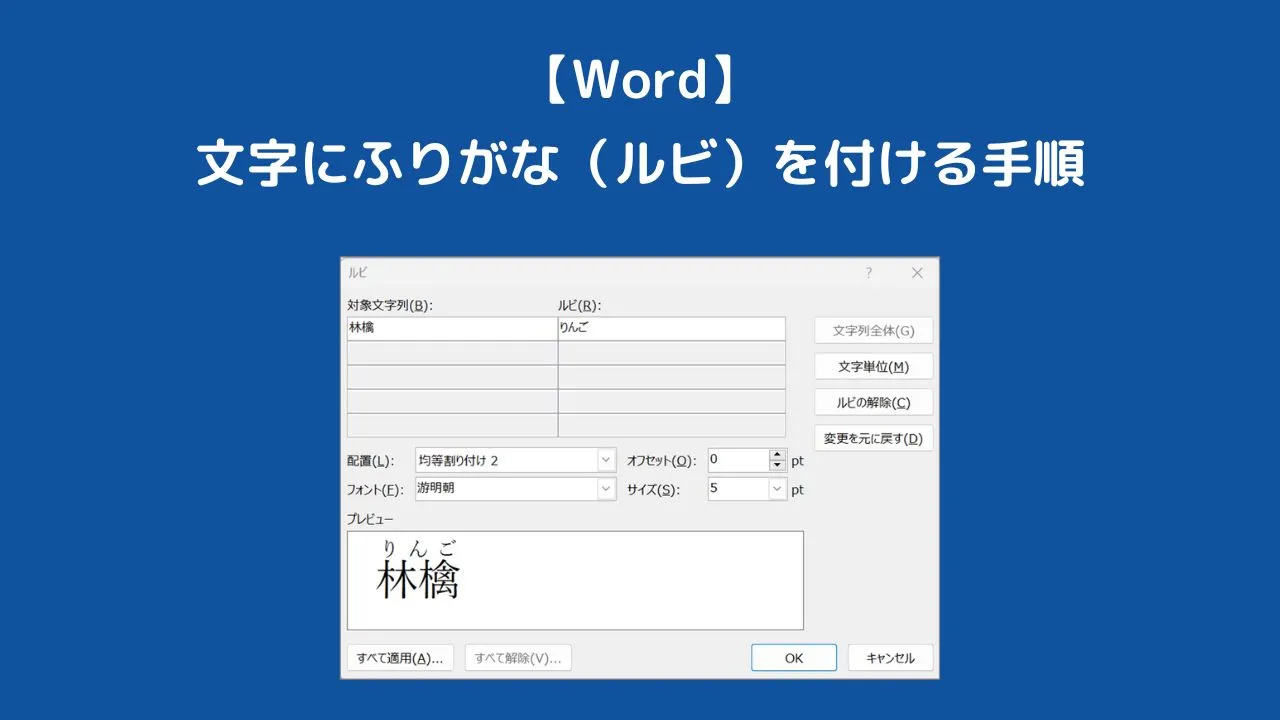

文字にふりがな(ルビ)を付けたいけれど、やり方が分からない…
そんなときに便利なのが、Word の「ルビ」機能です。
ふりがなが付いていると、読みが難しい漢字でもスムーズに読めるようになり、相手に伝わりやすい文書を作ることができます。
説明資料・学習プリント・案内文などでは、ふりがながあることで読み間違いを防ぐことができて効果的です。
また、名前や地名など、間違えると失礼にあたることもある漢字には「ふりがな」が付いていると助かりますよね。
この記事では、Wordで文字にふりがな(ルビ)を付ける方法と、読みを修正する方法を画像付きでわかりやすく紹介します。
ワードでふりがな(ルビ)を付ける基本手順
Wordでは、選択した文字の上にふりがなを表示することができます。
以下の手順でふりがなを付けられます。
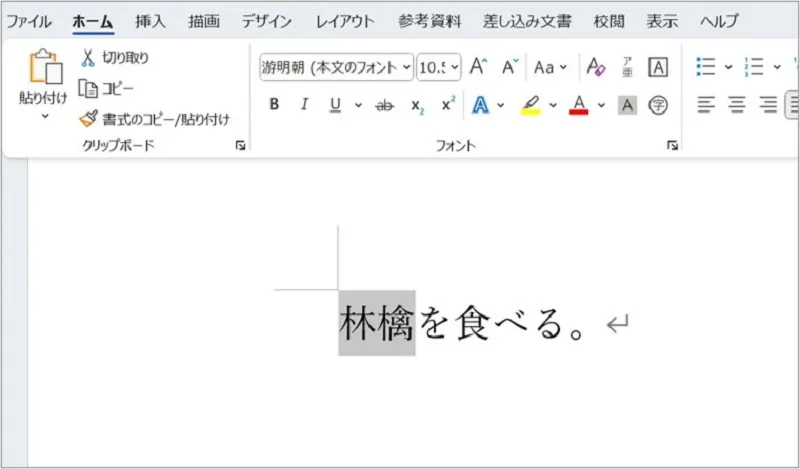
①ふりがなを付けたい文字を選択します。
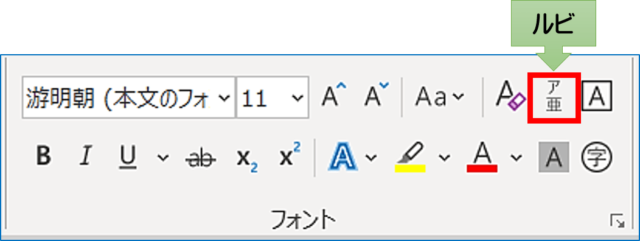
②「ルビ」をクリックします。
③プレビュー画面で付けたいふりがなが表示されていれば、そのまま「OK」をクリックします。
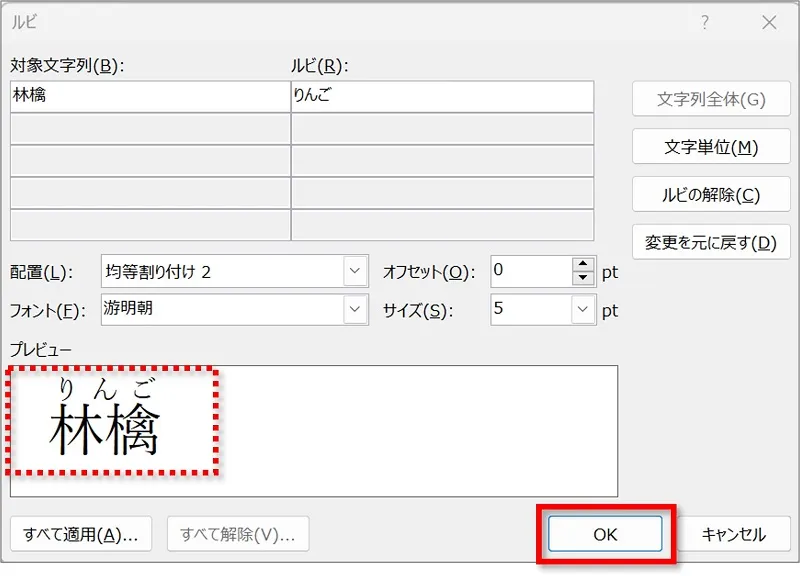
④ふりがなが表示されます。
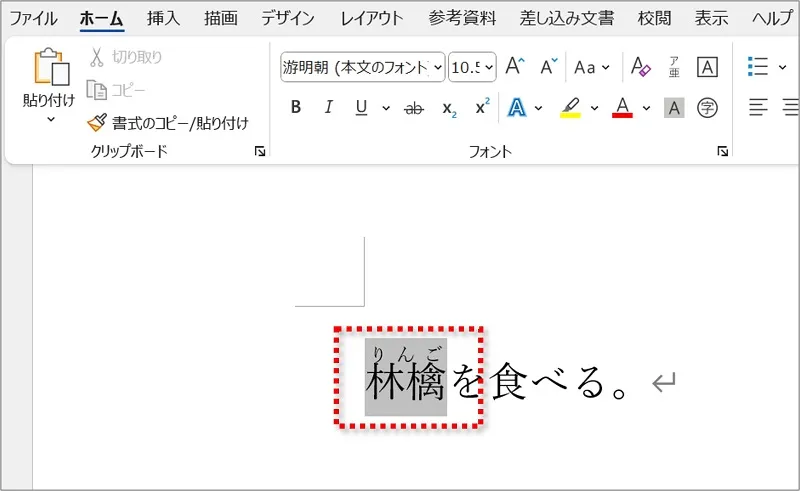
自動で付く「読み」が間違っている時の修正方法
ふりがな(ルビ)は、文字を入力したときに設定された「読み」をそのまま使って表示されます。
そのため、自分が意図している読みと異なる場合は、手動で読みを修正する必要があります。
以下の手順で正しい読みを設定できます。
① ふりがなを付けたい文字を選択します。
(下図は「みらい」と入力して漢字に変換をしています。)
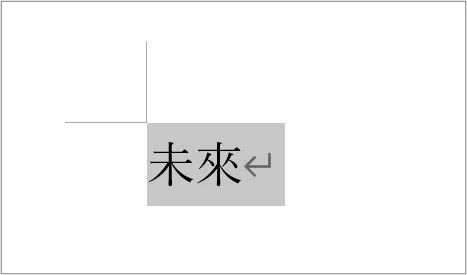
②「ルビ」をクリックし、表示されている読みを確認します。
ふりがなは「みらい」と表示されていることが確認できます。
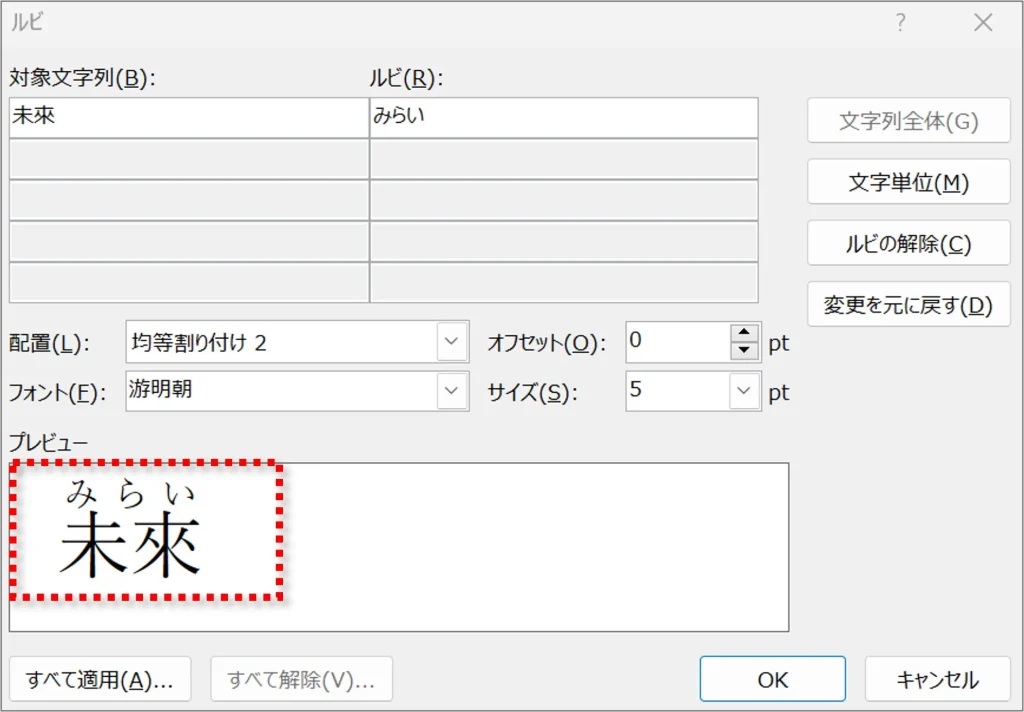
③「ルビ」の文字を振りたい読み方に入力し直し「OK」をクリックします。
ここでは、ふりがなは「×みらい」→「〇みく」と修正します。
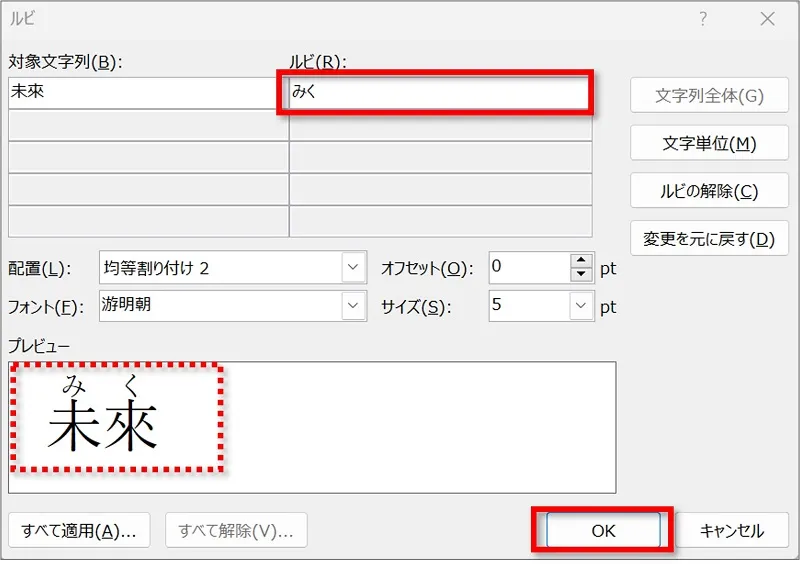
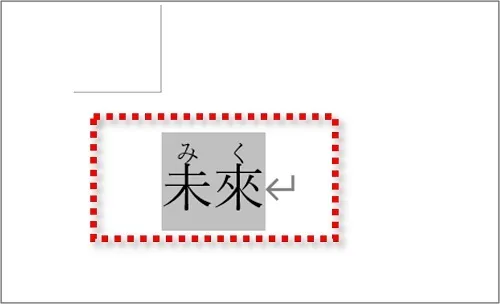
④修正した通りのふりがな(ルビ)が表示されます。
ふりがなをまとめて付ける方法
Word では、複数の漢字に対してまとめてふりがなを付けることもできます。
文章全体に読みをつけたい場合は、この方法が便利です。
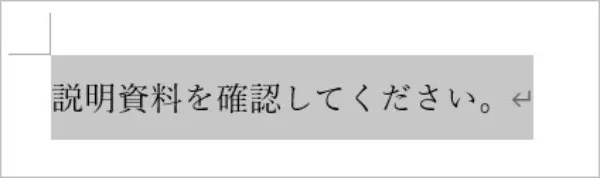
① ふりがなを付けたい範囲をまとめて選択し、「ルビ」をクリックします。
②読みが正しいか確認し、「OK」をクリックします。
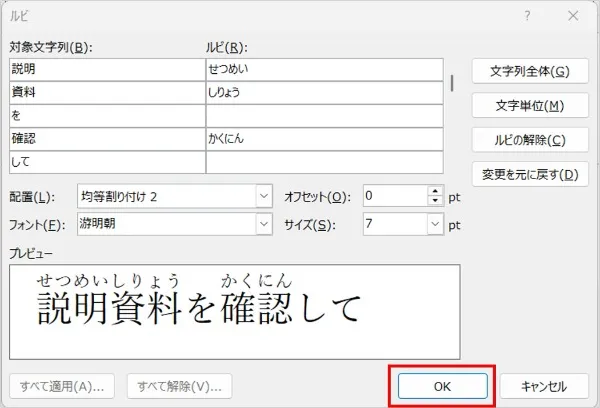
③選択範囲の漢字に、まとめてふりがなが表示されます。
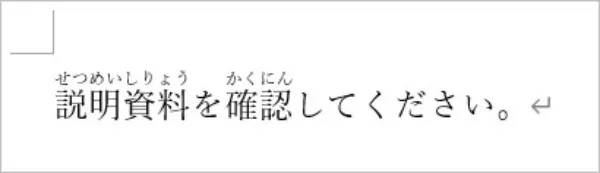
ふりがなを削除する方法
誤ってふりがなを付けてしまった場合や、不要になった場合は、簡単に削除できます。
①ふりがなを削除したい文字を選択し、「ルビ」をクリックします。
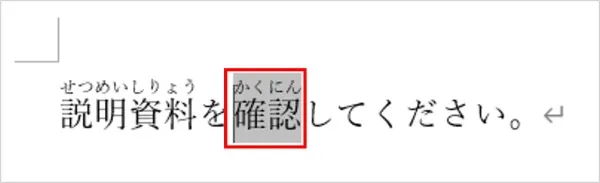
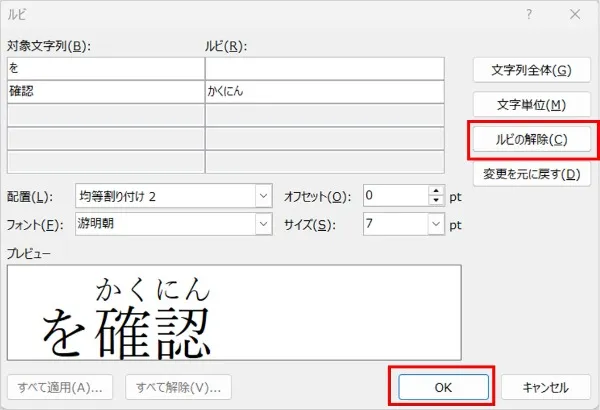
②「ルビの解除」→「OK」の順にクリックします。
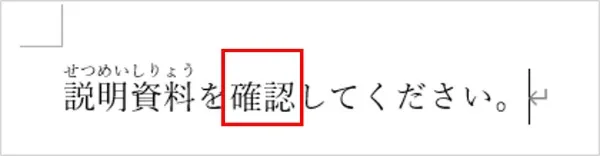
③選択した文字のふりがなが削除されます。
まとめ
Word のルビ機能を使うと、漢字に簡単にふりがなを付けられます。
読みが異なる場合も、設定画面からすぐに正しい読みへ修正できるため、文書の内容をより正確に相手へ届けることができます。
読みやすい資料や説明文を作りたいときなど、ぜひ今回紹介した手順を活用してみてください。
【脱初心者】Word のスキルアップを目指しませんか?

Wordの基本から応用まで、実務レベルをしっかり身に着けたい方へ。
わからない部分が多くて遠回りになってしまう前に、体系的に学べるテキストを選びませんか?
「Odyssey式 MOSテキスト Word 365」は、本と動画で体系的に学習。資格取得が目的な人にはもちろん、スキルアップを目指した人にもおすすめです。
 ちあき
ちあきちあきめもblogは同社のMOS Excel 365テキスト執筆に参加しています。