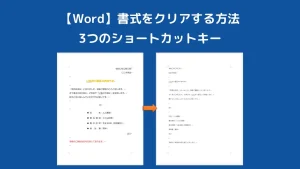
【Word】書式をクリアする方法 3つのショートカットキー
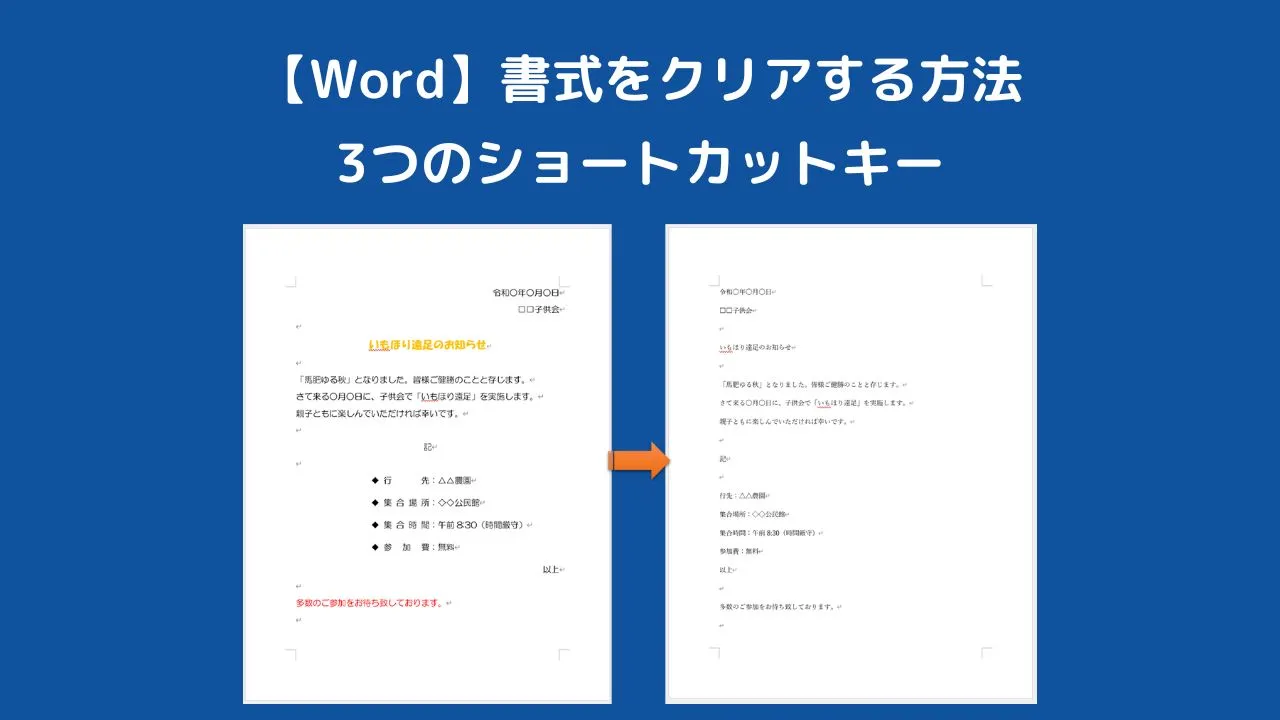

Wordで設定したすべての書式を元に戻したい
テンプレートなどをダウンロードしたときに、すでに書式が設定せれていて変更がしずらいときがあります。
そんなときは「すべての書式をクリア」をつかえば設定前の状態に戻り、新たに設定をし直すことができます。
そこで本記事では、ワードで書式をクリアする方法を紹介します。
基本のボタン操作の他に、3つのショートカットキーの操作方法も解説します。



ワードで書式をクリアする方法(基本のやり方)
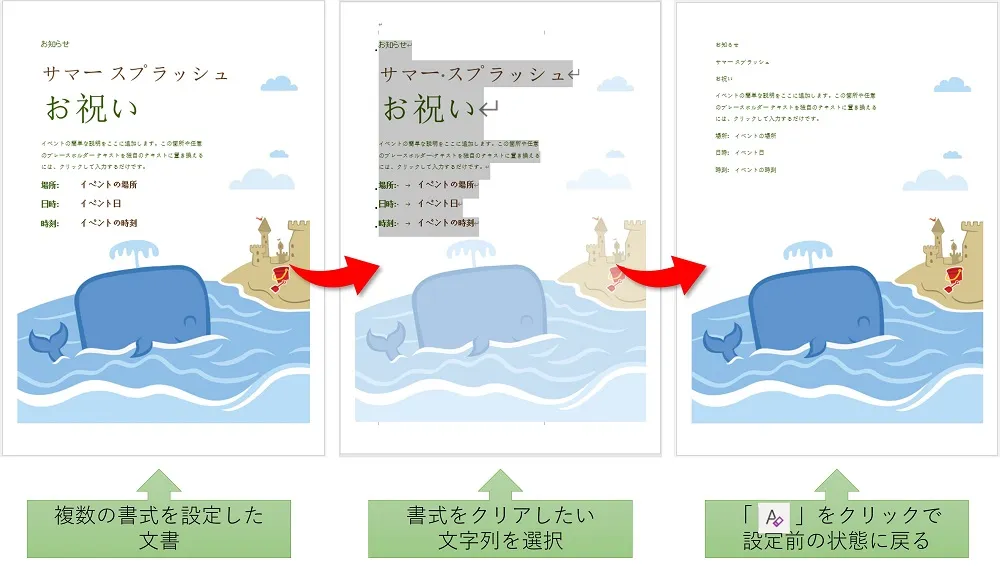
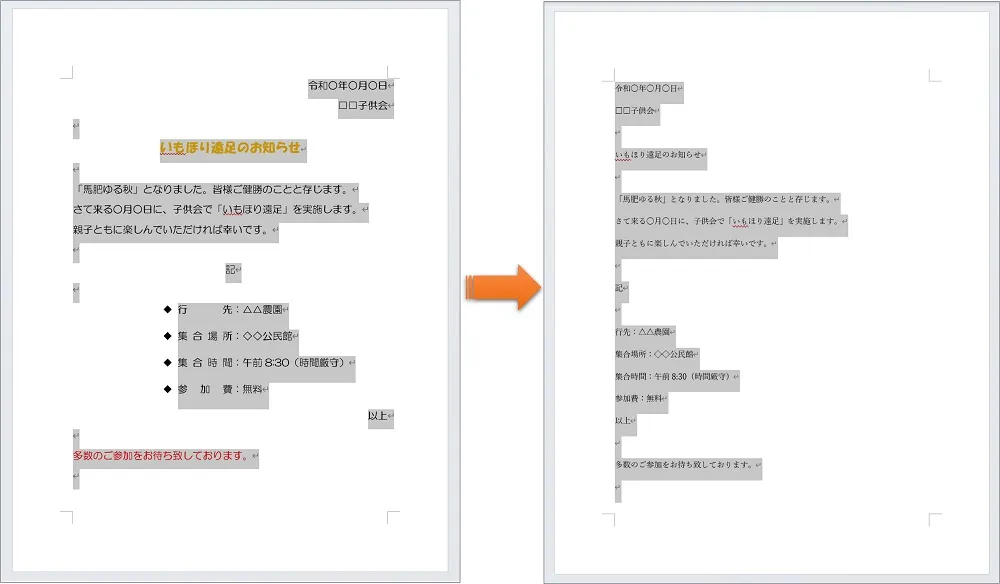
ワードで「すべての書式をクリア」を使えば、設定したすべての書式を設定前の状態に戻すことができます。
やり方は簡単!
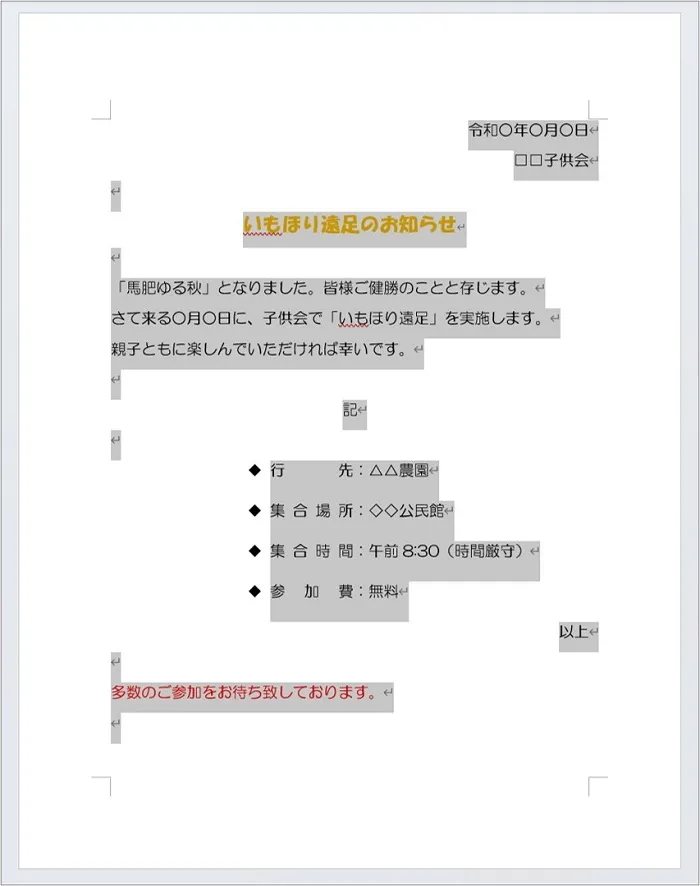
①書式をクリアしたい(元に戻したい)文字列や文書を選択します。
 ちあき
ちあきここでは例として文書全体を選択しています。
②選択した状態で「すべての書式をクリア」をクリックします。
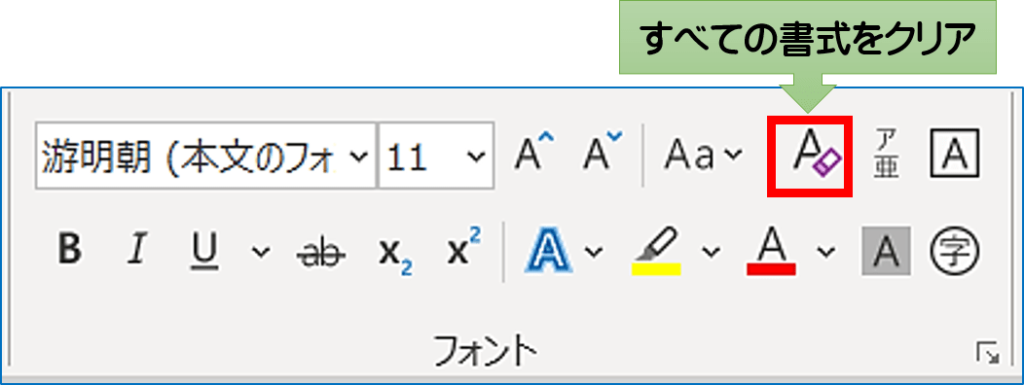
③すると、選択した文字列や文書がが設定前の状態に戻ります。
3つのショートカットキーで書式をクリアする方法
ショートカットキーでも書式のクリアをすることができます。
ここでは書式のクリアで使える3つのショートカットキーを3つ紹介します。
| 【Ctrl】+【Shift】+【N】 | すべての書式をクリアしたい |
| 【Ctrl】+【スペース】 | フォントの色やサイズなどをクリアしたい |
| 【Ctrl】+【Q】 | インデントや箇条書きなどの段落をクリアしたい |
それぞれの違いを画像で解説します。
【Ctrl】+【Shift】+【N】すべての書式をクリアしたい
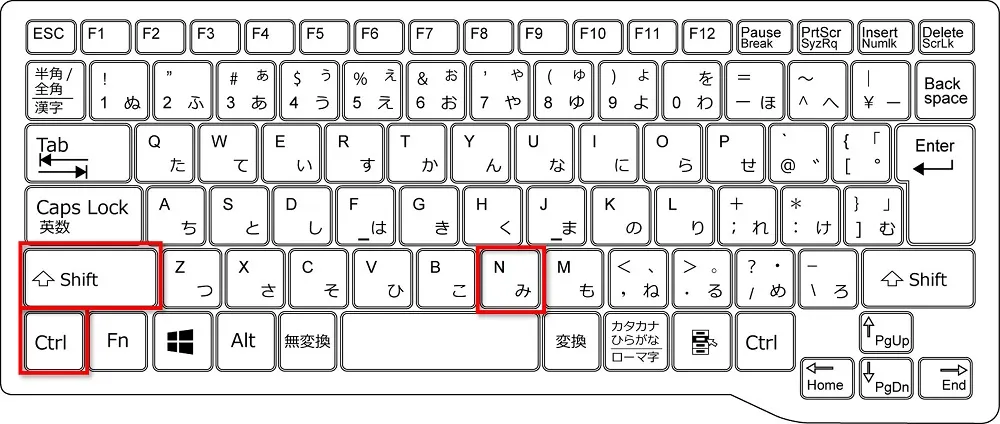
すべての書式をクリアしたい場合は、【Ctrl】+【Shift】+【N】を同時に押します。
 ちあき
ちあき基本のボタン操作と同じ役割をします。
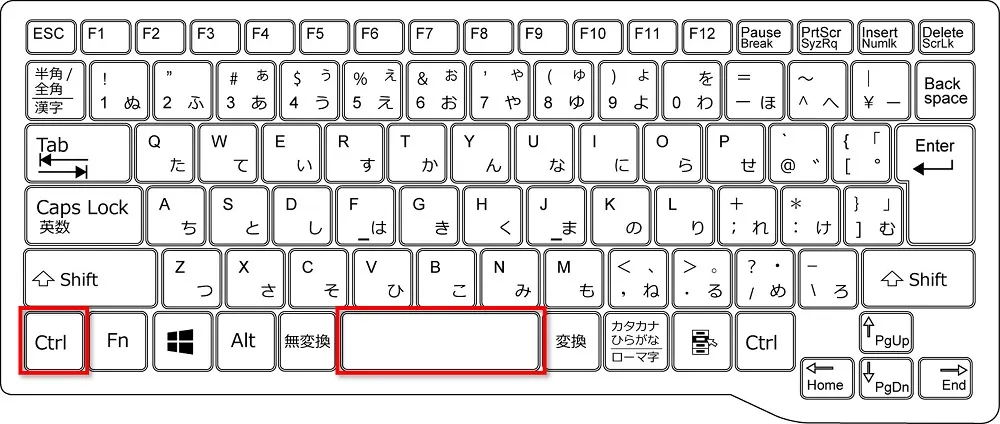
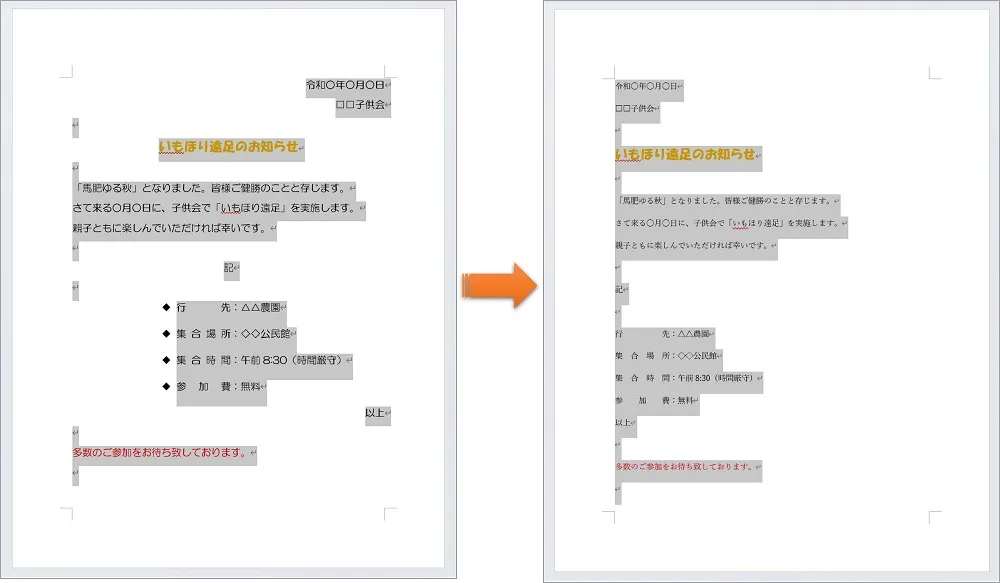
【Ctrl】+【スペース】フォントの色やサイズなどをクリアしたい
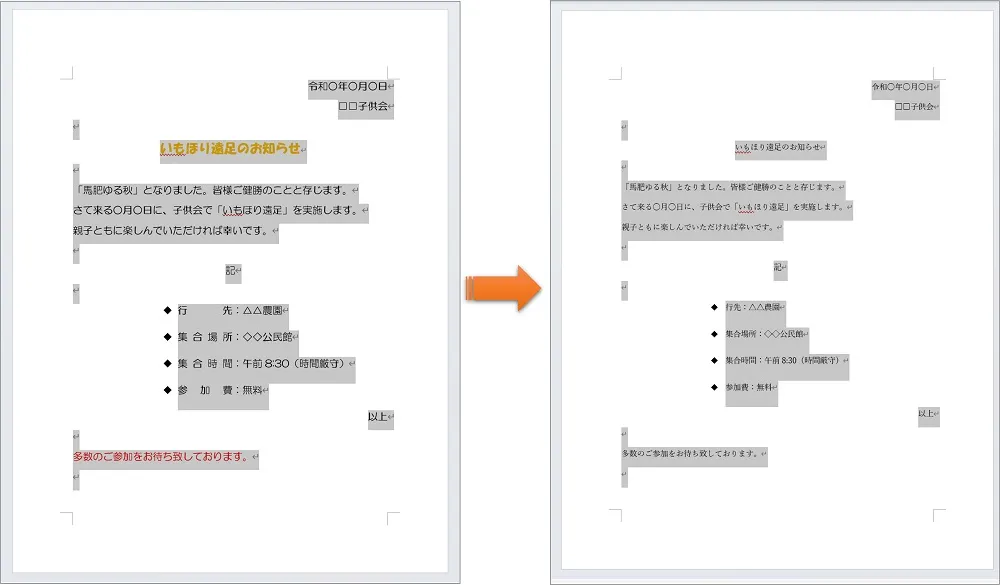
フォントの色やサイズなどの書式をクリアしたい場合は、キーボードの【Ctrl】+【スペース】を同時に押します。
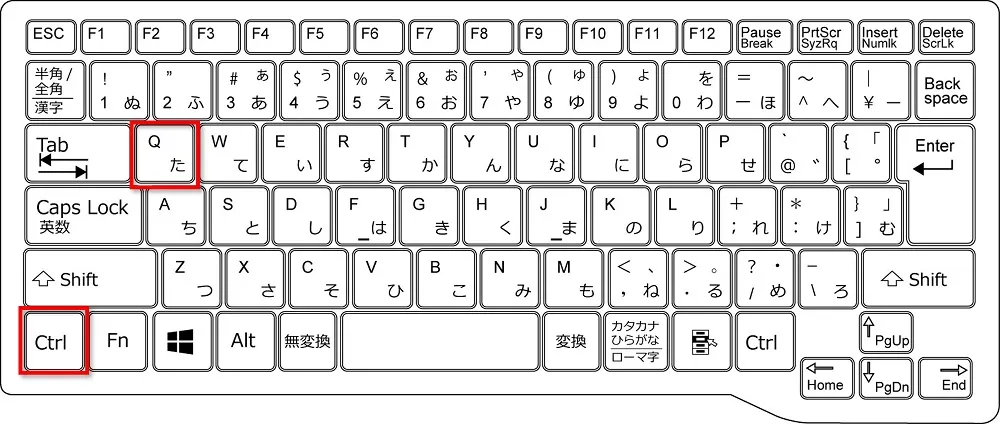
【Ctrl】+【Q】インデントや箇条書きなどの段落をクリアしたい
インデントや箇条書きなどの段落の書式をクリアしたい場合は、キーボードの【Ctrl】+【Q】を同時に押します。
おわりに
ワードで書式をクリアする基本の方法と、3つのショートカットキーの操作方法を解説してきました。
基本はボタン操作ですが、ショートカットキーでのやり方を覚えておくのも実務で使いやすいのでおすすめです。
| 【Ctrl】+【Shift】+【N】 | すべての書式をクリアしたい |
| 【Ctrl】+【スペース】 | フォントの色やサイズなどをクリアしたい |
| 【Ctrl】+【Q】 | インデントや箇条書きなどの段落をクリアしたい |
ぜひご活用ください。

【脱初心者】Word のスキルアップを目指しませんか?

Wordの基本から応用まで、実務レベルをしっかり身に着けたい方へ。
わからない部分が多くて遠回りになってしまう前に、体系的に学べるテキストを選びませんか?
「Odyssey式 MOSテキスト Word 365」は、本と動画で体系的に学習。資格取得が目的な人にはもちろん、スキルアップを目指した人にもおすすめです。
ちあきちあきめもblogは同社のMOS Excel 365テキスト執筆に参加しています。